Bu kılavuz, AIShortlist panelini ilk girişten haftalık düzene kadar adım adım anlatır. Her adımda hangi ekranda olduğunuzu, hangi düğmeye basacağınızı ve ekranda ne göreceğinizi bulursunuz.
Kısaca AIShortlist şunu yapar: alıcılarınızın sorduğu soruları ChatGPT, Gemini ve Perplexity'ye sorar. Markanızın anılıp anılmadığını, kaçıncı sırada anıldığını ve yerinize kimin anıldığını gösterir. Sonra görünürlüğünüzü artıracak işleri sırayla önünüze koyar.
1BaşlarkenHesap, siteniz, sorular, ilk ölçüm
2Sonucu okumakSkor, üç kademe, cevaplar, soru portföyü, rakipler, bildirimler
3Ne yapmalıyım?Strateji, liste sayfaları, alt sorular, yeni sayfalar, yapılacaklar
4SitenizSite denetimi, metin önerisi, marka bilgileri, sayfaları bildir
5Paylaşmak ve takipRapor, PDF, bağlantı, haftalık e-posta
6Hesap ve ekipAyarlar, ekip, logo, güvenlik
Ekran görüntülerindeki marka (Kuzey Deri), rakipler ve siteler örnek amaçlıdır. Kendi panelinizde kendi markanızı ve sonuçlarınızı görürsünüz.
Kılavuz sürümü: 6 Ekim 2026. Panele eklenen özellikler tarihiyle değişiklikler sayfasında durur.
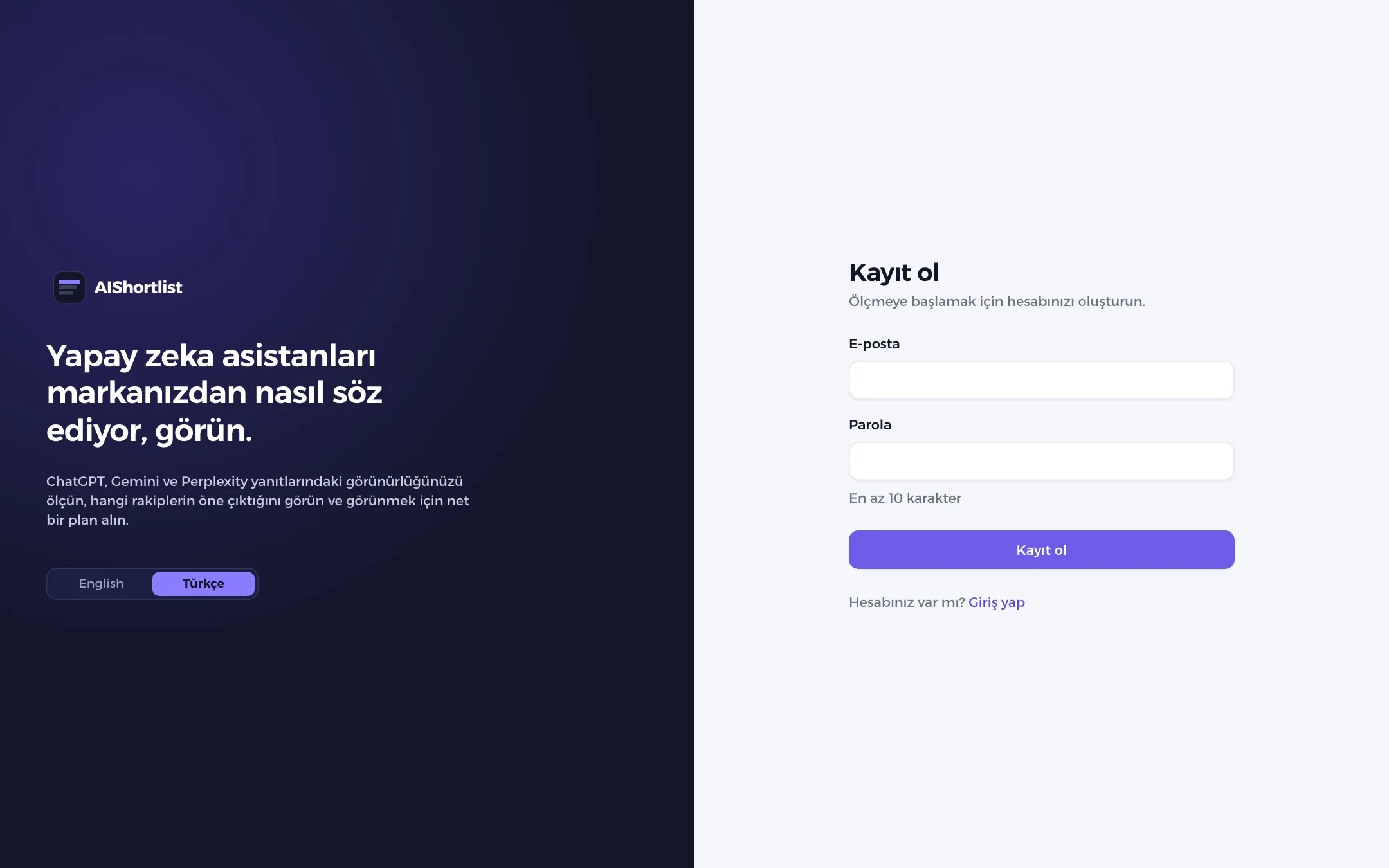
E-posta adresinizi ve en az 10 karakterlik bir parola yazın, Kayıt ol düğmesine basın.
Panel açılır. Deneme hesabı kredi kartı istemez.
Kayıt ekranı. Sol alttaki düğmeyle arayüzü Türkçe ya da İngilizce kullanabilirsiniz.
Parolanızı unutursanız giriş ekranındaki Parolanızı mı unuttunuz? bağlantısına basın. E-postanıza bir kez çalışan, 60 dakika geçerli bir bağlantı gelir.
Adım 2. Sitenizi tanıtın
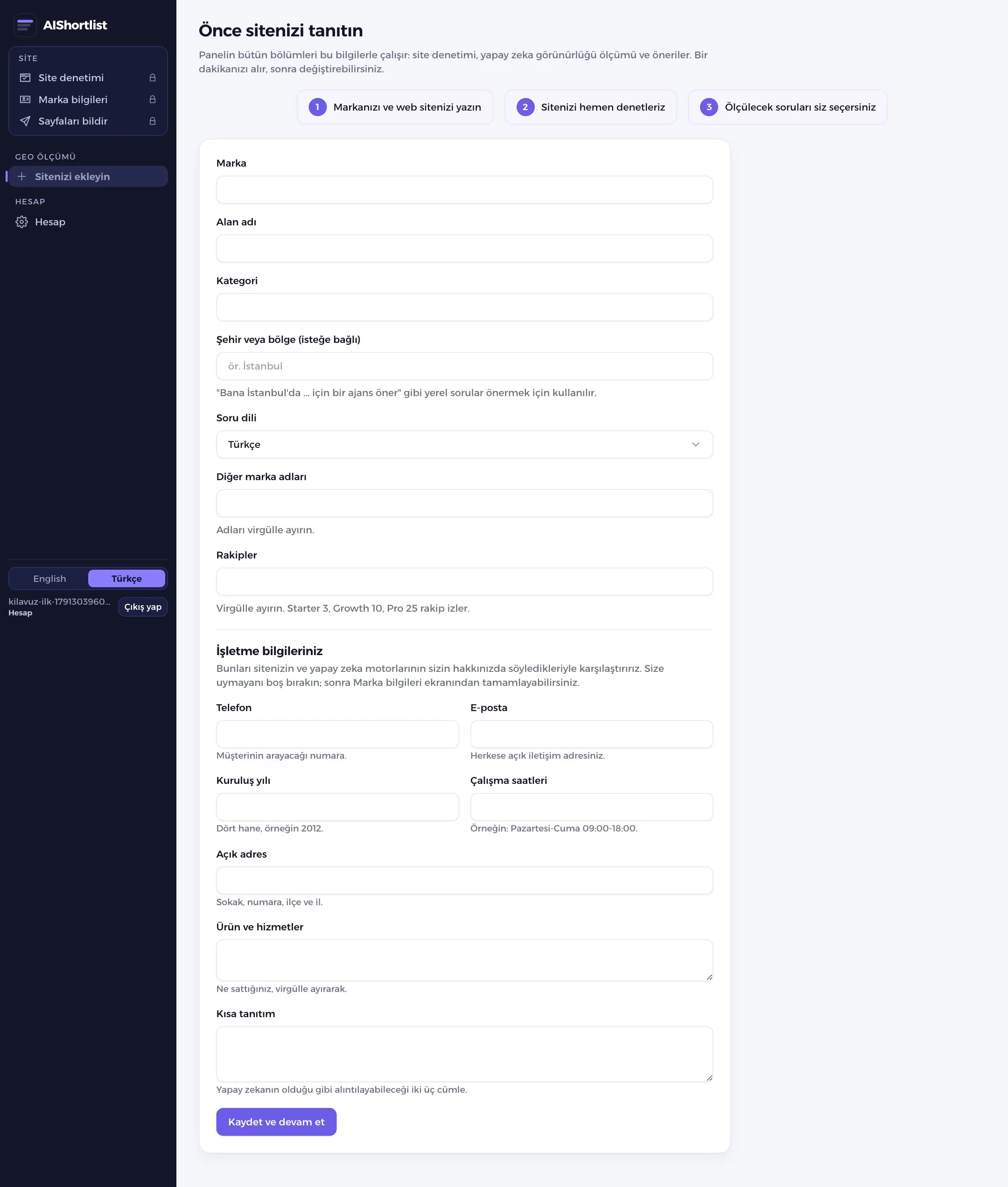
İlk girişte panel sizi doğrudan bir forma götürür. Panelin bütün bölümleri bu bilgilerle çalışır; bu yüzden hepsi bir kez, baştan sorulur.
Üst kısmı doldurun:
Marka: yapay zeka cevaplarında aranacak ad.
Alan adı: sitenizin adresi, örneğin kuzeyderi.com.
Kategori: ne sattığınız ya da hangi hizmeti verdiğiniz, alıcının diliyle. "el yapımı deri cüzdan" gibi.
Şehir veya bölge (isteğe bağlı): "Bana İstanbul'da ... öner" gibi yerel sorular için.
Soru dili: soruların ve ölçümün dili (Türkçe ya da İngilizce).
Diğer marka adları: markanızın başka yazılışları. Cevapta bunlardan biri geçerse de anıldınız sayılır.
Rakipler: izlemek istediğiniz firmalar, virgülle. Cevaplarda geçen diğer markalar zaten kendiliğinden listelenir.
İşletme bilgileriniz bölümüne telefonunuzu, e-postanızı, kuruluş yılınızı, çalışma saatlerinizi, adresinizi, ürün ve hizmetlerinizi yazın. Size uymayan alanı boş bırakın; sonra Marka bilgileri ekranından tamamlayabilirsiniz (Adım 20).
Kaydet ve devam et'e basın.
İlk giriş formu. Zorunlu olan yalnız marka, alan adı ve kategoridir.
Kaydettiğiniz anda ücretsiz site kontrolü kendiliğinden başlar. Siz sorularla uğraşırken siteniz taranır; sonucu Site denetimi ekranında bulursunuz (Adım 17).
Paneldeki menü
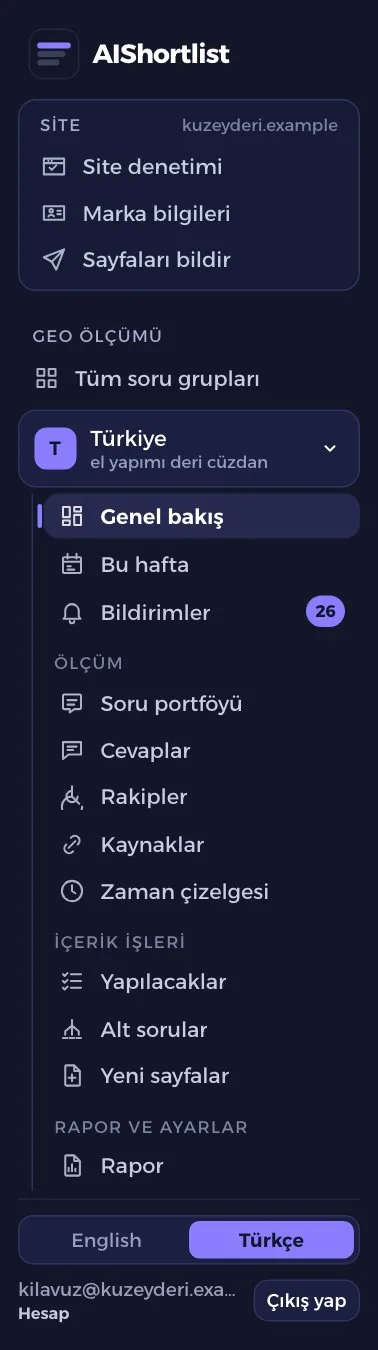
Sol menü her sayfada aynıdır ve iki bölümden oluşur:
Site (en üstte, alan adınızla): Site denetimi, Marka bilgileri, Sayfaları bildir ve Reklamlar. Bunlar sitenize aittir; aynı sitenin bütün soru gruplarında ortaktır.
GEO ölçümü: soru gruplarınız. Bir soru grubuna girince o grubun ekranları bu başlığın altında açılır: Genel bakış, Bu hafta, Bildirimler; Ölçüm (Soru portföyü, Cevaplar, Rakipler, Kaynaklar, Zaman çizelgesi); İçerik işleri (Yapılacaklar, Alt sorular, Yeni sayfalar); Rapor ve ayarlar.
Sol menü. Küçük kilit işareti, o ekranın paketinizde açık olmadığını gösterir; ekrana girince ne işe yaradığını görürsünüz.
Soru grubu nedir? Markanız için ayrı ölçülen bir soru setidir: kendi dili, konumu, rakipleri ve soruları vardır. İlk formu kaydedince ilk soru grubunuz açılır. Aynı site için "Türkiye" ve "Yurt dışı" diye iki ayrı soru grubu açabilirsiniz; her biri kendi dilinde sorularla ölçülür. Yeni bir grup için menüde Tüm soru grupları'na, sonra Yeni soru grubu'na basın.
Adım 3. Alıcı sorularını hazırlayın
Ölçüm, alıcılarınızın yapay zekaya soracağı sorularla yapılır. Sonuç büyük ölçüde soruya bağlıdır; bu yüzden soruları siz seçersiniz.
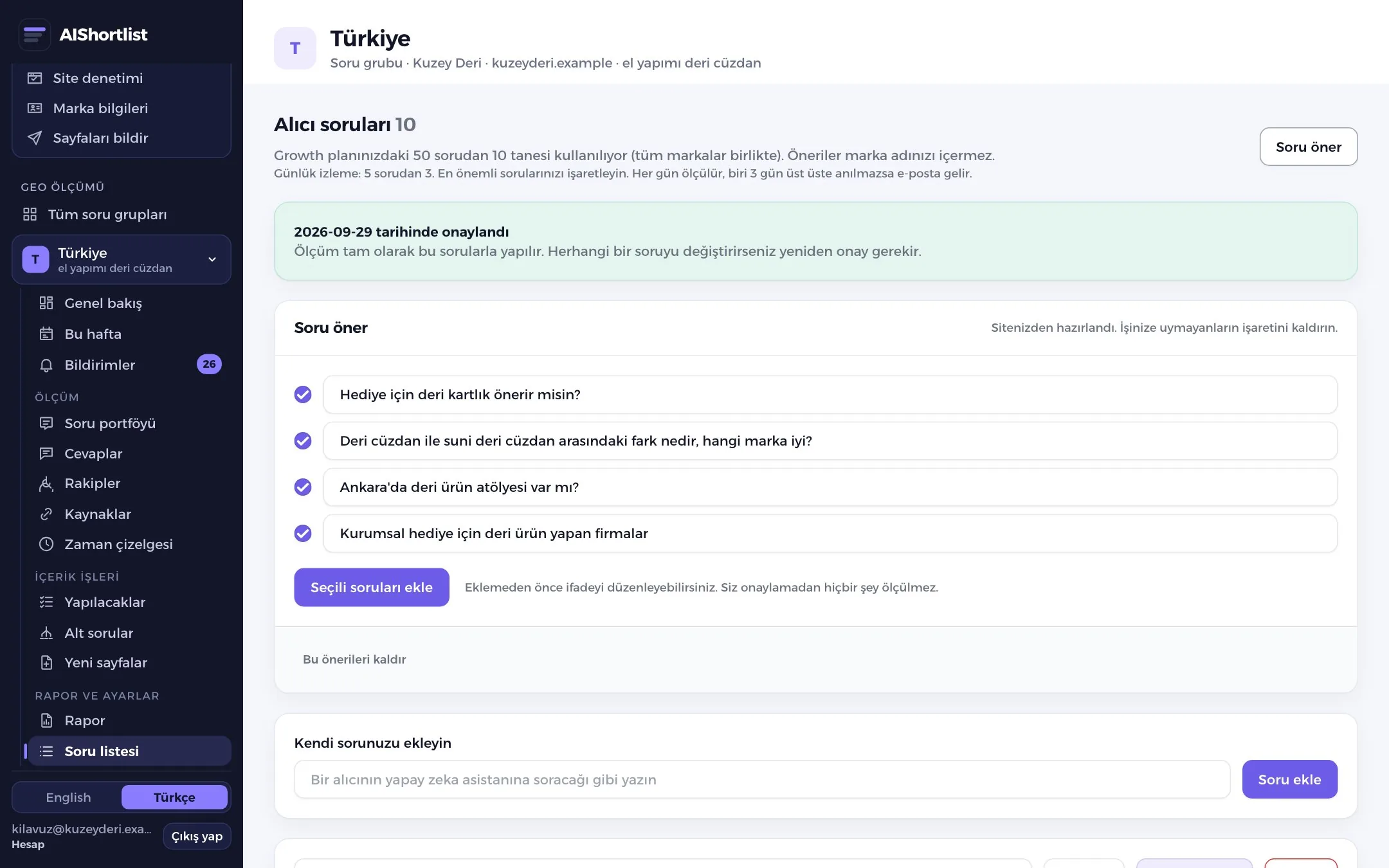
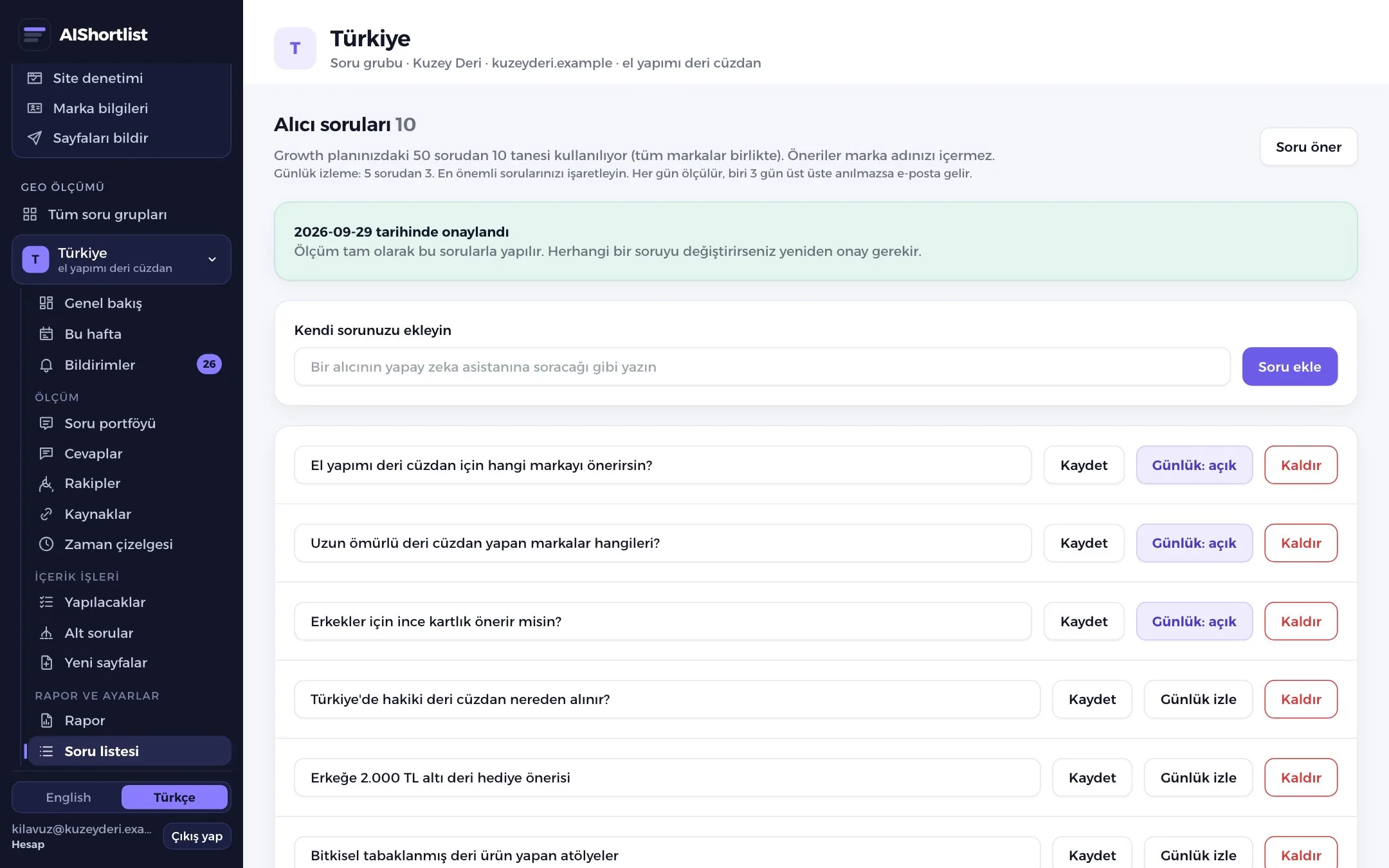
İlk formu kaydedince Soru listesi ekranı açılır (sonradan menüde Rapor ve ayarlar altında). Soru öner'e basın. Sistem sitenizi okur ve alıcının soracağı doğal soruları hazırlar. Bir dakikayı bulabilir.
Kendi sorunuzu ekleyin alanına müşterilerinizden duyduğunuz soruları yazın.
Listedeki her soruyu yerinde düzenleyebilir (Kaydet) ya da çıkarabilirsiniz (Kaldır).
Sitenizden hazırlanan soru önerileri. Beğenmediğiniz öneriler Bu önerileri kaldır ile silinir.
Günlük izleme (Growth 5, Pro 15, Ajans 40 soru): sizin için en önemli soruların yanındaki Günlük izle düğmesine basın. Bu sorular her gün ölçülür; Genel bakış ekranında gün gün tablosu çıkar. Daha önce anıldığınız bir soruda üç gün üst üste hiçbir motor sizi anmazsa e-posta gelir; tek günlük fark olağan sayılır. Skorunuz yine haftalık ölçümden hesaplanır.
Günlük izleme. Her hücre o gün kaç motorun sizi andığını gösterir.
İyi soru nasıl olur? İnsanların gerçekten sorduğu gibi, somut ve doğal. "En iyi deri markası hangisi?" yerine "İstanbul'da el yapımı deri çanta atölyesi öner" gibi. Sorularda kendi marka adınızı yazmayın: alıcı sizi bilmeden soruyor. Önerilerde de markanız bu yüzden geçmez.
Adım 4. Soruları onaylayın ve ölçümü başlatın
Liste onaylanmadan hiçbir ölçüm yapılmaz. Böylece hangi sorularla ölçüldüğünüzü her zaman bilirsiniz.
Soru listesi ekranının üstündeki Bu N soruyu onayla düğmesine basın. İlk ölçümde düğmenin adı Bu N soruyla ölçümü başlat'tır.
Ölçüm başlar. Her soru her motora ayrı sorulur. Ekranda "30 cevaptan 12 tanesi tamam (%40)" gibi bir ilerleme görürsünüz. Soru başına yaklaşık 2 dakika sürer; sayfayı kapatıp sonra dönebilirsiniz.
Ölçüm bitince sonuçlar Genel bakış ekranında açılır.
Onaylanmış soru listesi. Bir soruyu değiştirirseniz liste yeniden onay ister.
Her soru grubunda 7 günde bir ölçüm yapılır. Ücretli paketlerde ölçüm her hafta kendiliğinden tekrarlanır; sizin bir şey yapmanız gerekmez. Deneme hesabında bir ölçüm hakkı vardır.
Bölüm 2 · Sonucu okumak
Adım 5. Genel bakışı okuyun
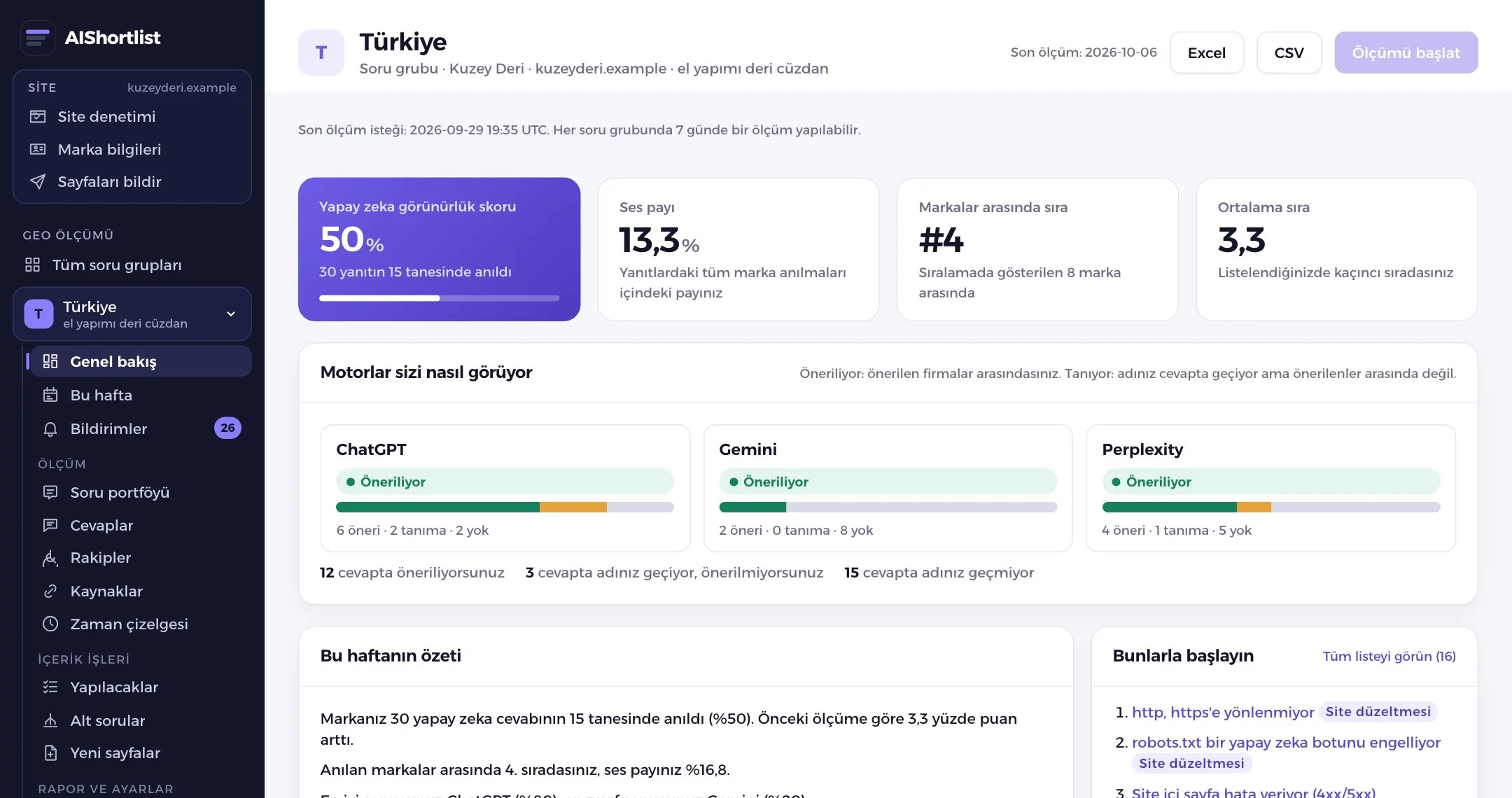
Genel bakış, görünürlüğünüzü tek ekranda toplar. Üstteki dört kutu:
Ses payı: cevaplardaki bütün marka anılmaları içinde sizin payınız.
Markalar arasında sıra: anılma sayısına göre kaçıncısınız.
Ortalama sıra: listelendiğiniz cevaplarda kaçıncı sırada yer aldığınız. 1'e ne kadar yakınsa o kadar iyi.
Genel bakışın üst kısmı. Sağ üstteki Excel ve CSV düğmeleri sonuçları indirir (Growth ve Pro).
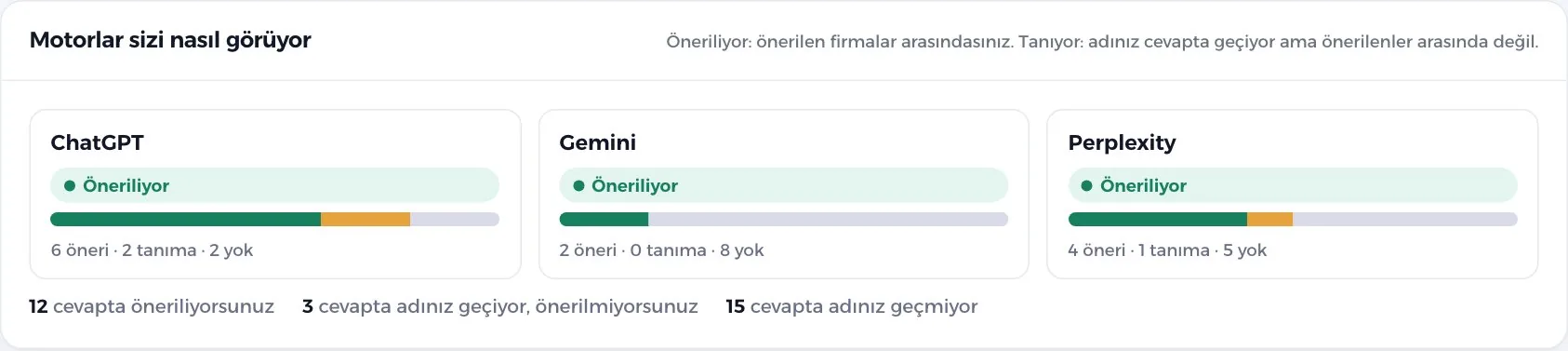
Kutuların altındaki Motorlar sizi nasıl görüyor şeridi her motoru üç kademeden birine koyar: Öneriliyor (önerilen firmalar arasındasınız), Tanıyor (adınız cevapta geçiyor ama önerilmiyorsunuz) ya da Anılmadı.
Üç kademe. Yeşil öneri, turuncu tanıma, gri adınızın geçmediği cevaplar.
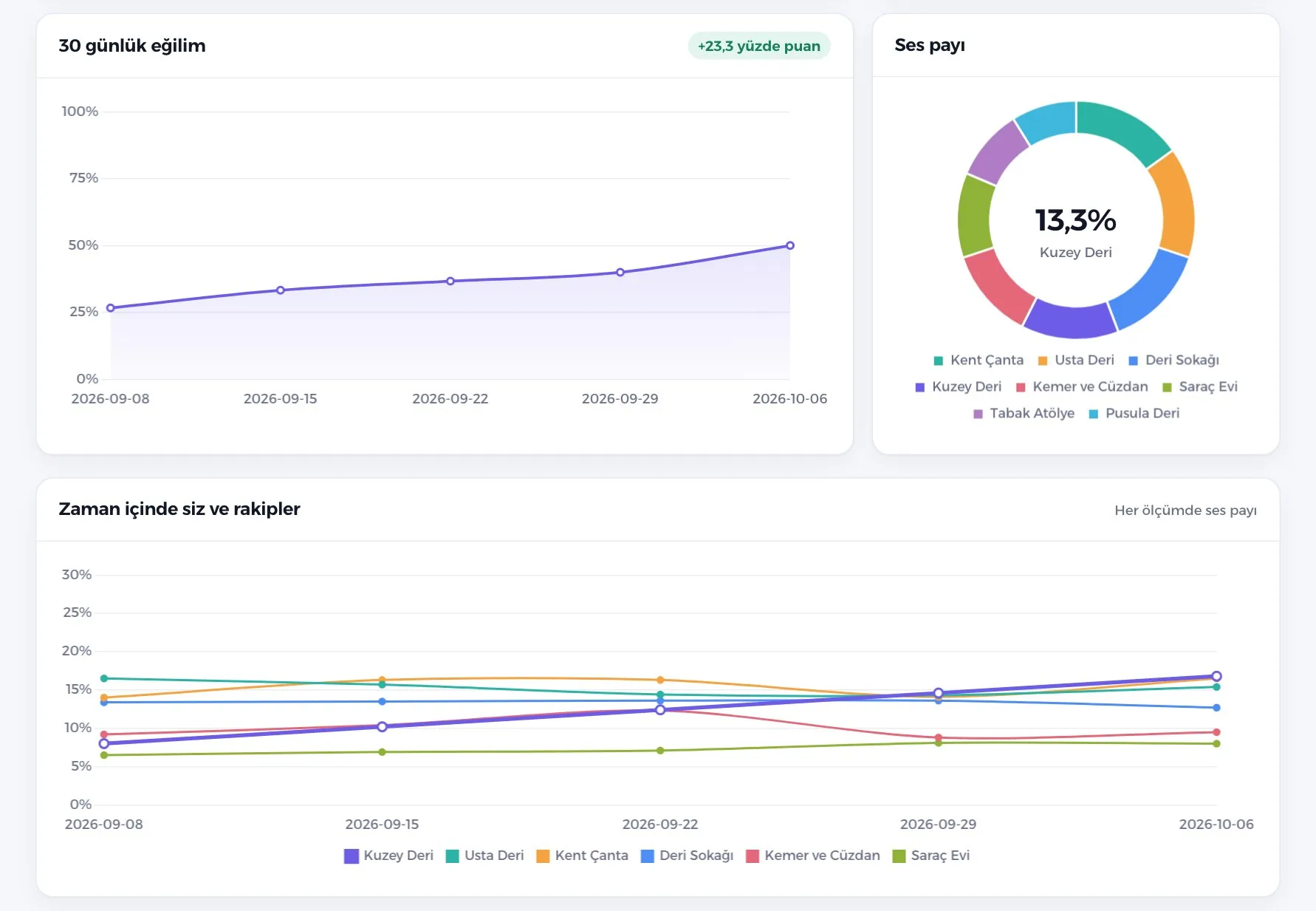
Aşağıda grafikler gelir: 30 günlük eğilim, ses payı dağılımı, "zaman içinde siz ve rakipler", motora göre görünürlük ve rakip sıralaması. Rakip sıralamasında kendi satırınız Siz etiketiyle işaretlidir.
Eğilim ve rakip grafikleri. Her yeni ölçüm bu grafiklere bir nokta ekler.
Adım 6. Soru ve motor tablosuna bakın
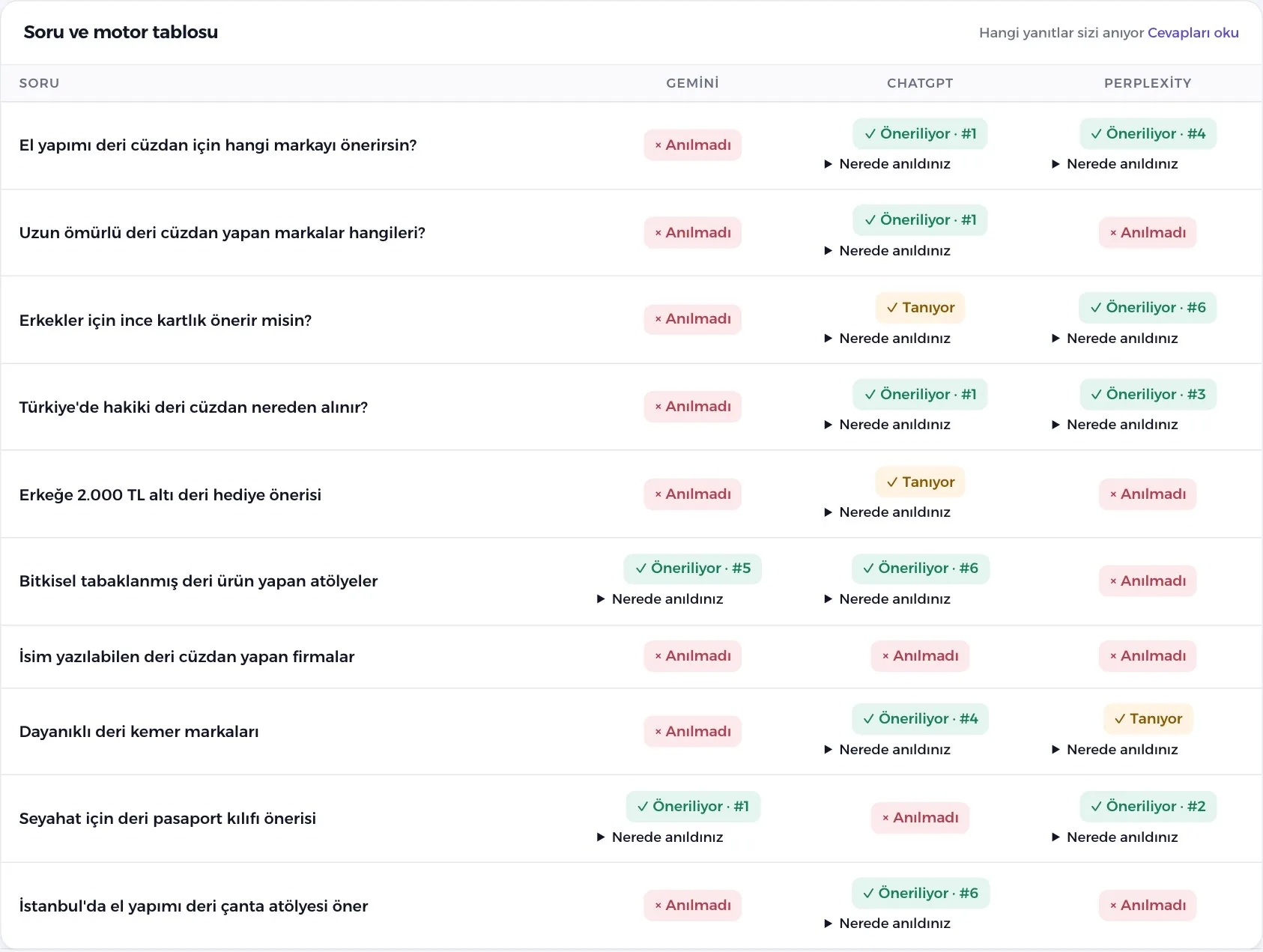
Genel bakışın en altındaki tablo, her soruyu her motorla yan yana gösterir.
Öneriliyor · #1: motor sizi o soruda önerdi ve önerdiği firmalar arasında 1. sıradaydınız.
Tanıyor: adınız cevapta geçiyor ama önerilen firmalar arasında değilsiniz. Öneri eşiğinin hemen altındasınız demektir.
Anılmadı: motor o soruda sizi hiç anmadı.
Nerede anıldınız: tıklayınca motorun sizin hakkınızda kurduğu cümle açılır.
Soru ve motor tablosu. Motorun cevabının tamamı için Cevapları oku bağlantısına basın (Adım 7).
Bir motor o anda cevap vermezse sonuç eksik yazılır. Boşluk başka bir motorla doldurulmaz; skorunuz yalnız gerçekten alınmış cevaplardan hesaplanır. Skorların formülü ve ölçümün sınırları ölçüm yöntemi sayfasındadır.
Adım 7. Cevaplar: motor tam olarak ne dedi?
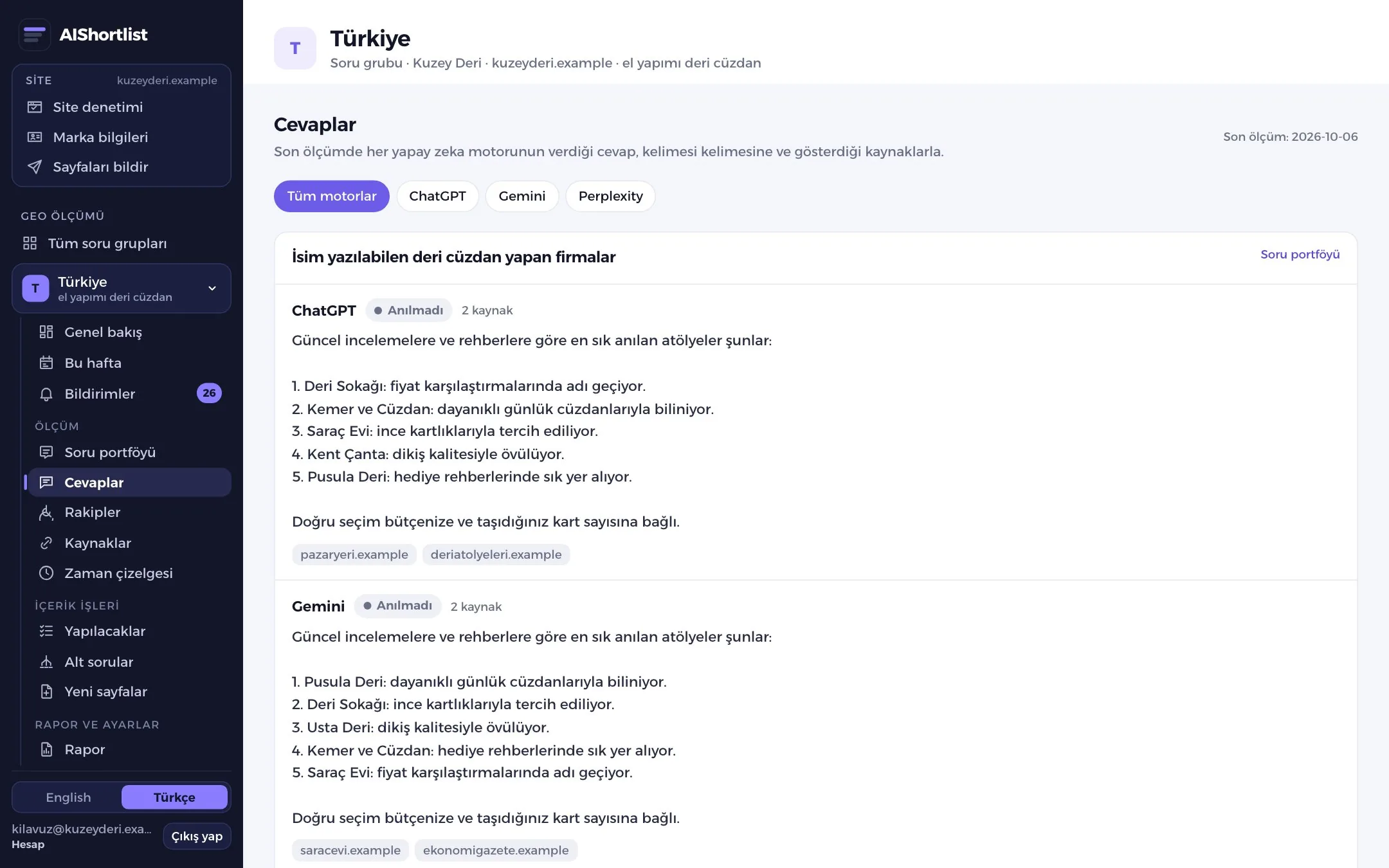
Cevaplar ekranı, son ölçümde her motorun verdiği cevabı kelimesi kelimesine gösterir. "ChatGPT bu soruda tam olarak ne yazdı?" sorusunun cevabı buradadır.
Üstteki düğmelerle tek bir motoru seçebilirsiniz.
Her cevabın yanında durumunuz yazar: Öneriliyor, Tanıyor ya da Anılmadı.
Uzun cevaplarda Cevabın tamamını oku'ya basın. Altında motorun gösterdiği kaynak siteler durur.
Cevaplar. Metin motorun kendi cevabıdır; yalnız bağlantı ve kalın yazı işaretleri temizlenir.
Adım 8. Soru portföyü: hangi soruda neredesiniz?
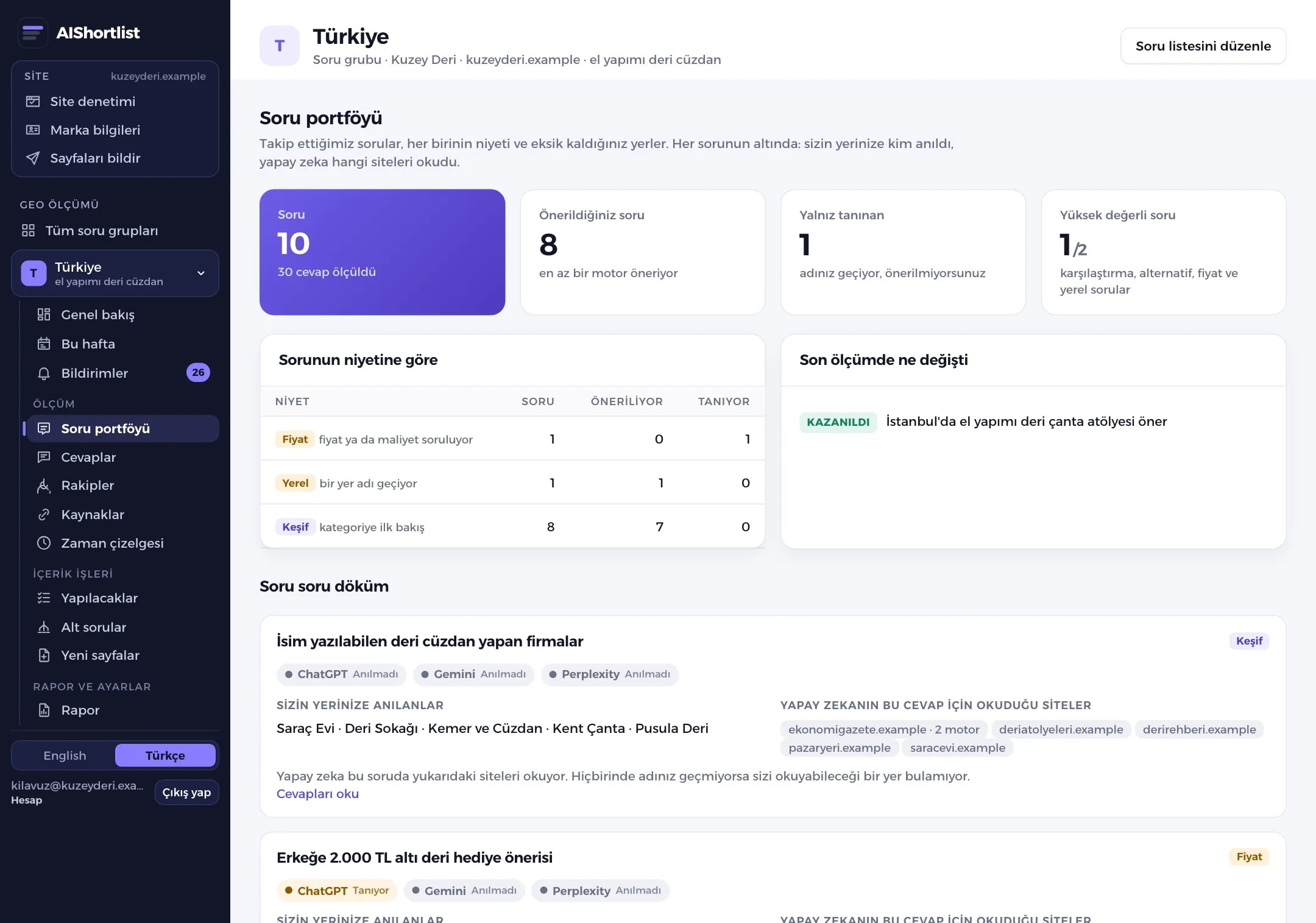
Soru portföyü sorularınızı niyetine göre gruplar ve her soruda ne olduğunu tek kartta toplar.
Niyet etiketi: Marka, Karşılaştırma, Alternatif, Fiyat, Yerel ya da Keşif. Karşılaştırma, alternatif, fiyat ve yerel sorular satın almaya en yakın olanlardır; yüksek değerli sayılır.
Son ölçümde ne değişti: kazandığınız ve kaybettiğiniz sorular.
Her soru kartında motor motor durumunuz, sizin yerinize anılanlar ve yapay zekanın o cevap için okuduğu siteler yazar.
Soru portföyü. Soruları eklemek ya da değiştirmek için sağ üstteki Soru listesini düzenle düğmesini kullanın.
Okunan siteler arasında kendi siteniz varsa yapay zeka sizi zaten okuyor demektir; eksik olan o sayfada sorunun doğrudan cevabıdır. Hiçbirinde adınız geçmiyorsa önce o sitelere girmek gerekir (Adım 12).
Adım 9. Rakipler: kim öne geçti, kim yeni çıktı?
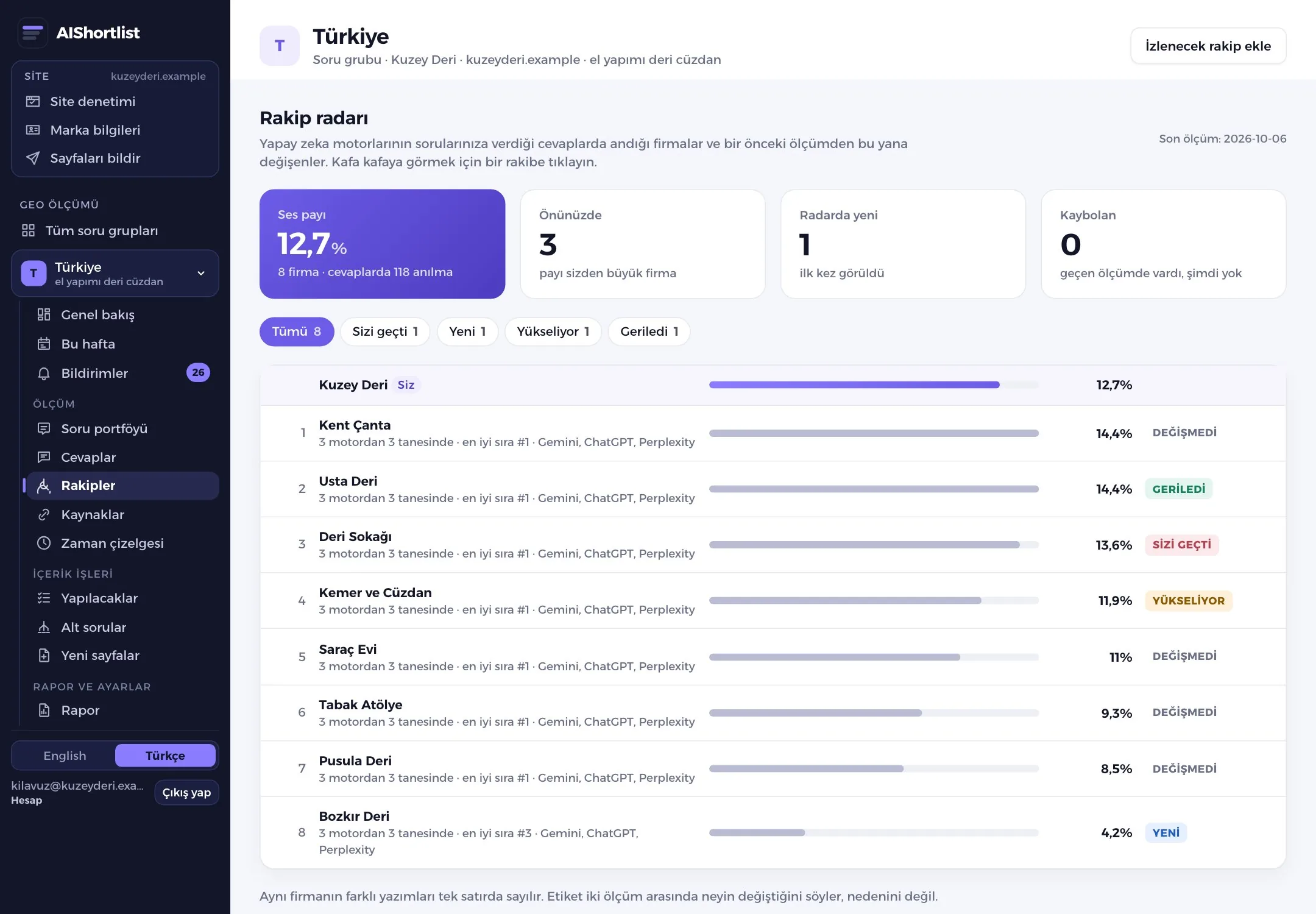
Rakipler ekranı, yapay zekanın sorularınıza verdiği cevaplarda andığı firmaları ve bir önceki ölçümden bu yana değişenleri gösterir. Rakipleri sizin girmeniz gerekmez; cevaplardan kendiliğinden çıkarılır. Aynı firmanın farklı yazımları tek satırda sayılır.
Her firmanın yanında bir etiket vardır: Sizi geçti, Yeni, Yükseliyor, Geriledi, Geri döndü, Kayboldu. Üstteki düğmelerle yalnız bir grubu görebilirsiniz.
Bir firmaya tıklayınca kafa kafaya sayfası açılır: ölçüm ölçüm ses payınız, motor motor kim nerede ve o firmanın anıldığı sorular.
Ayrıca izlemek istediğiniz bir firma varsa sağ üstteki İzlenecek rakip ekle ile soru grubu ayarlarına yazın.
Rakip radarı. Etiket iki ölçüm arasında neyin değiştiğini söyler, nedenini değil.
Gösterilen rakip sayısı paketinize göredir: Lite ve Starter 3, Growth 10, Pro 25, Ajans 50.
Adım 10. Bildirimler ve zaman çizelgesi
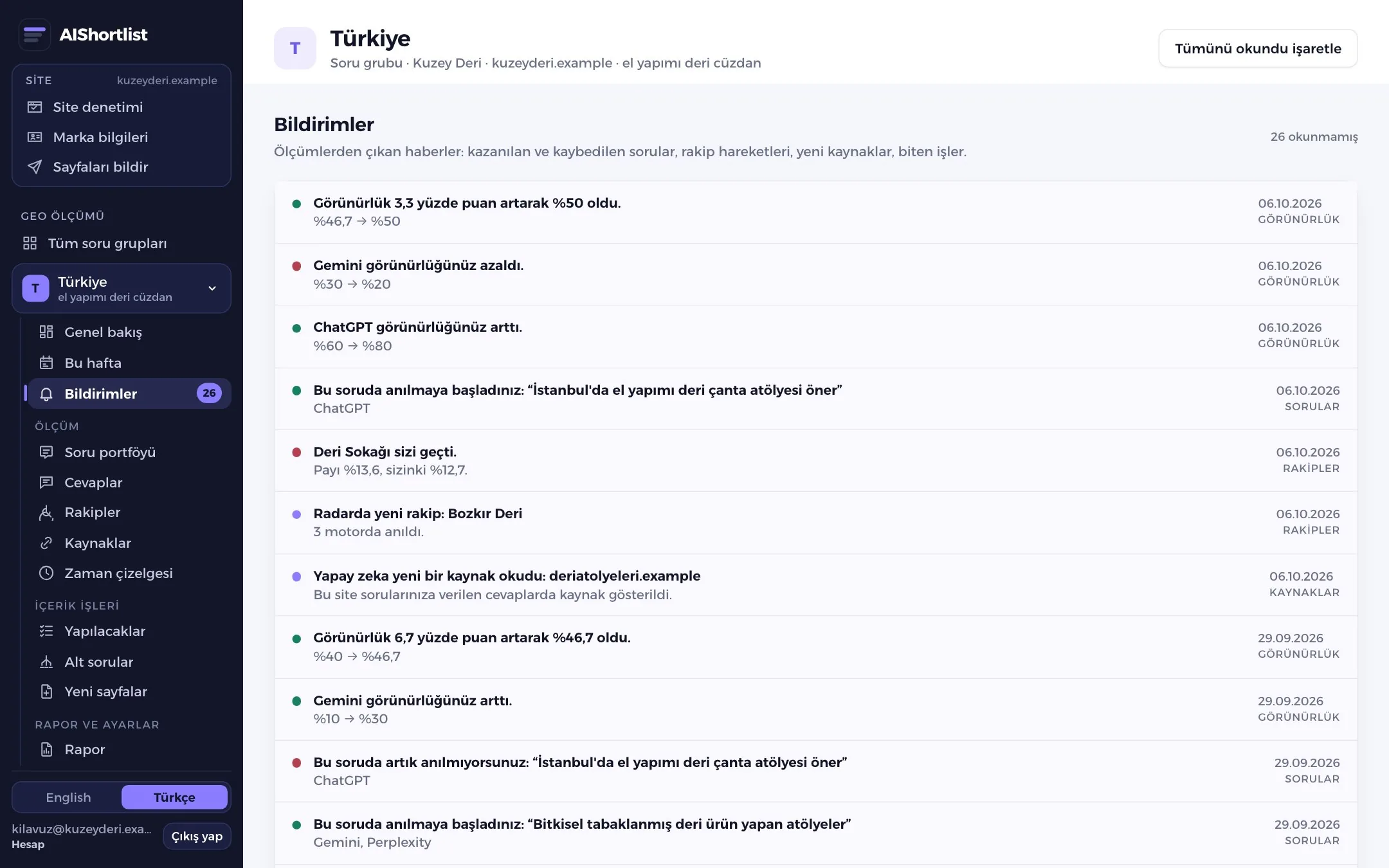
Her ölçümden çıkan haberler Bildirimler ekranında toplanır: skorunuz değişti, bir soruda anılmaya başladınız ya da düştünüz, bir rakip sizi geçti, yapay zeka yeni bir kaynak okudu, bir işi tamamladınız. Menüdeki sayı okunmamış bildirimleri gösterir.
Tümünü okundu işaretle sayacı sıfırlar.
Sayfanın altındaki Hangi bildirimleri görmek istersiniz? bölümünden bir grubu kapatabilirsiniz. Kapatılan grup listeden ve sayaçtan çıkar.
Zaman çizelgesi aynı olayların ay ay arşividir. Kapattığınız gruplar da orada durur.
Bildirimler. Kırmızı nokta kayıp, yeşil kazanım, mor bilgi anlamına gelir.
Olaylar zaman sırasıyla listelenir. Birinin diğerine yol açtığını söylemiyoruz; yapay zeka cevapları haftadan haftaya kendiliğinden de değişir.
Bölüm 3 · Ne yapmalıyım?
Adım 11. Bu hafta: strateji ve haftanın iki işi
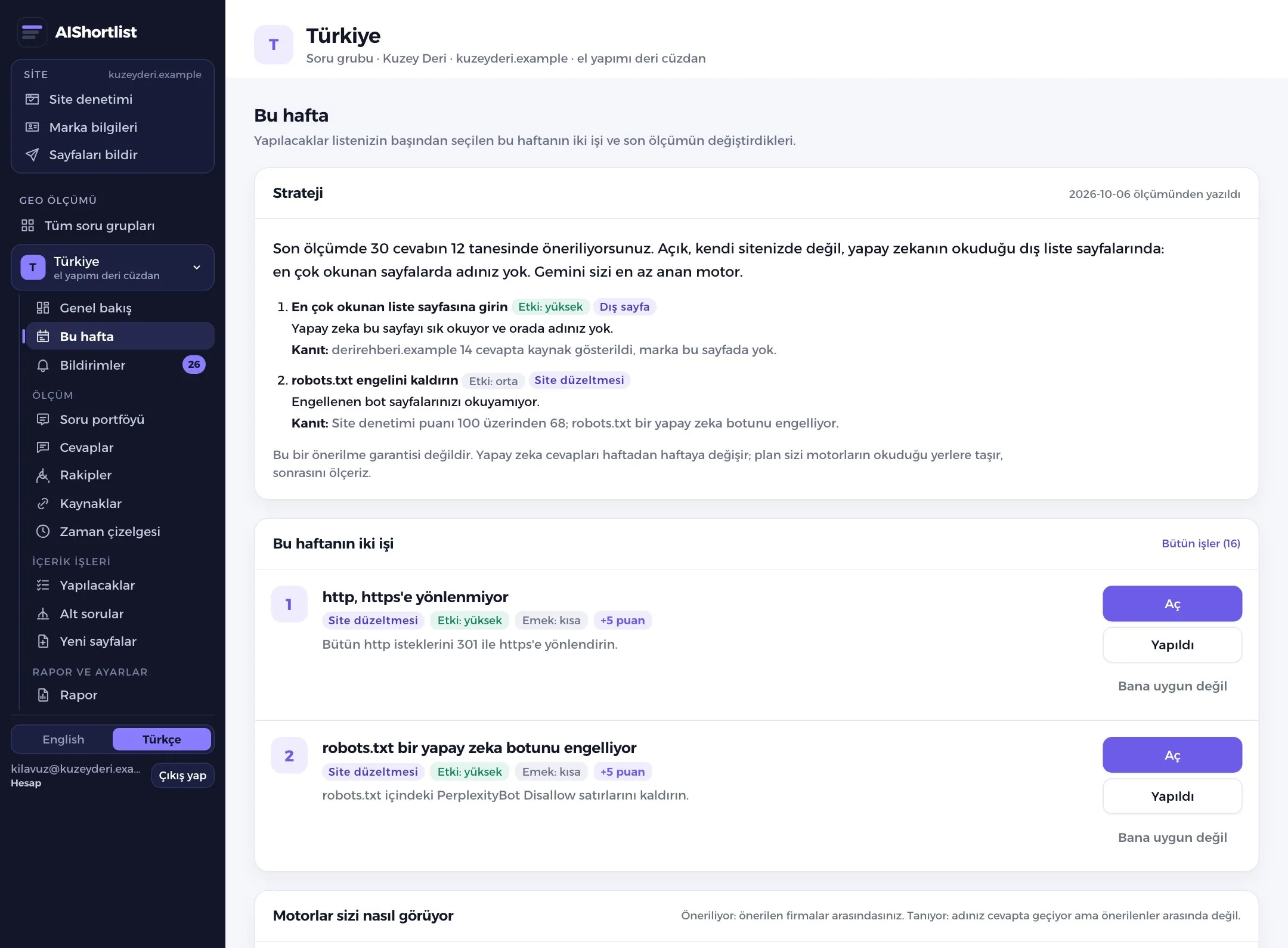
Bu hafta ekranı "şimdi ne yapmalıyım?" sorusunu tek sayfada cevaplar.
Strateji: her ölçümden sonra bir kez yazılan kısa bir özet. Nerede durduğunuzu ve açığın nerede olduğunu söyler, altında en çok beş adımı sırayla verir. Her adımın Kanıt satırı, o adımın dayandığı ölçümü gösterir: hangi sayfa kaç cevapta okundu, adınız orada var mı.
Bu haftanın iki işi: Yapılacaklar listenizin başındaki iki iş. Aç ile ayrıntısına gidin, bitince Yapıldı'ya basın. Size uymayan işte Bana uygun değil'e basın.
Son ölçüm neyi değiştirdi: skor, motor motor değişim, kazanılan ve kaybedilen sorular, yapay zekanın ilk kez okuduğu kaynaklar.
Bu hafta. Strateji yalnız panelde ölçülmüş sayılarla yazılır; tahmini puan ya da garanti içermez.
Strateji bir önerilme garantisi değildir. Sizi motorların okuduğu yerlere taşıyan adımları sıralar; sonrasını bir sonraki ölçüm gösterir. Bu ekran ücretli paketlerde açılır.
Adım 12. Kaynaklar: motorlar hangi sayfalara dayanıyor?
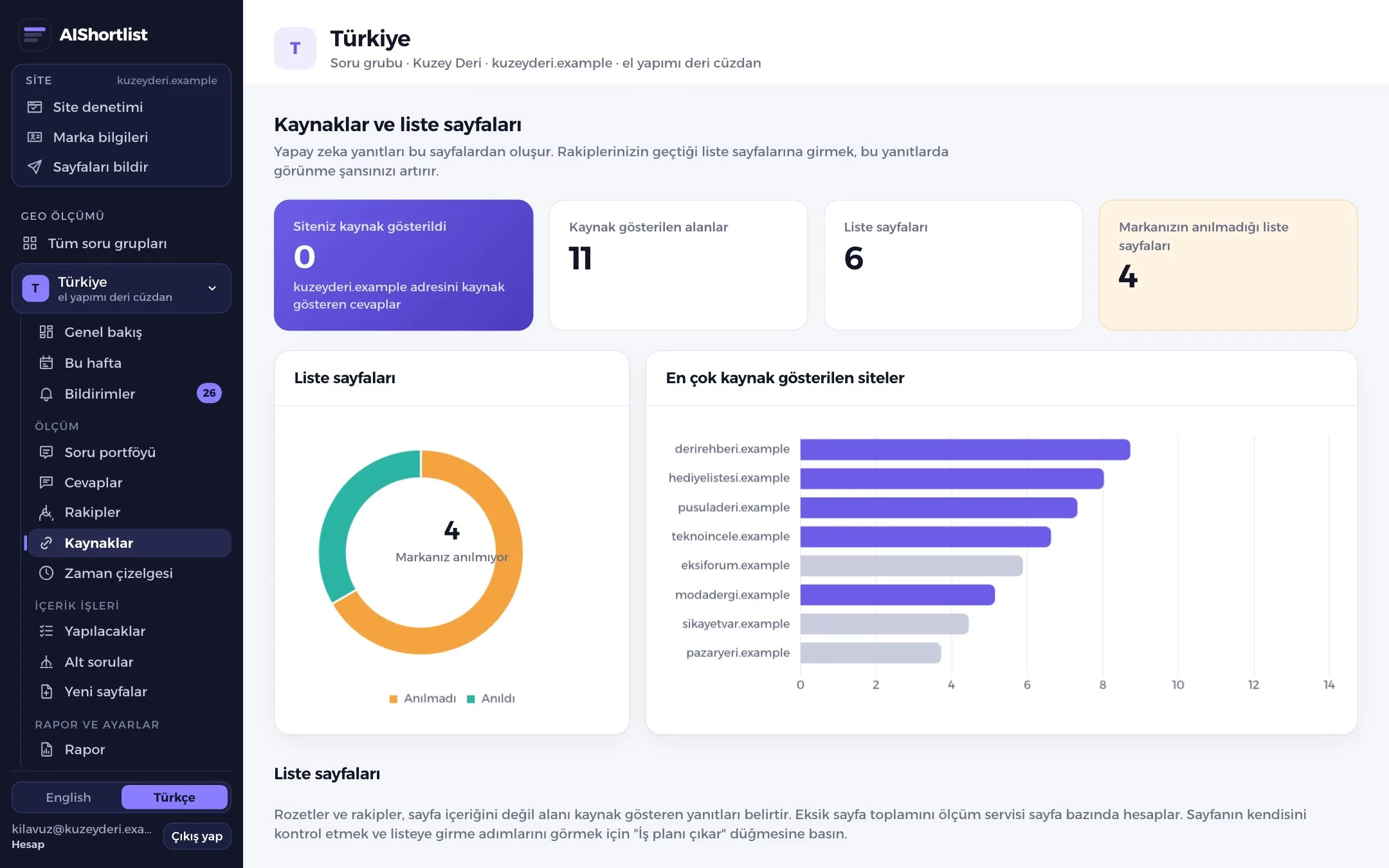
Yapay zeka cevapları web sayfalarından kurulur. Kaynaklar ekranı, motorların gösterdiği bütün siteleri listeler. Bunların içinde "en iyi X" türü liste sayfaları ayrıca işaretlenir: ölçtüğünüz cevaplarda rakiplerinizin geçtiği liste sayfaları sık kaynak gösteriliyorsa, o sayfalara girmek bu cevaplarda görünme şansınızı artırır. Listede olmak anılacağınızı garanti etmez.
Üstteki kutulara bakın: siteniz kaç kez kaynak gösterildi, kaç liste sayfası var, kaçında yoksunuz.
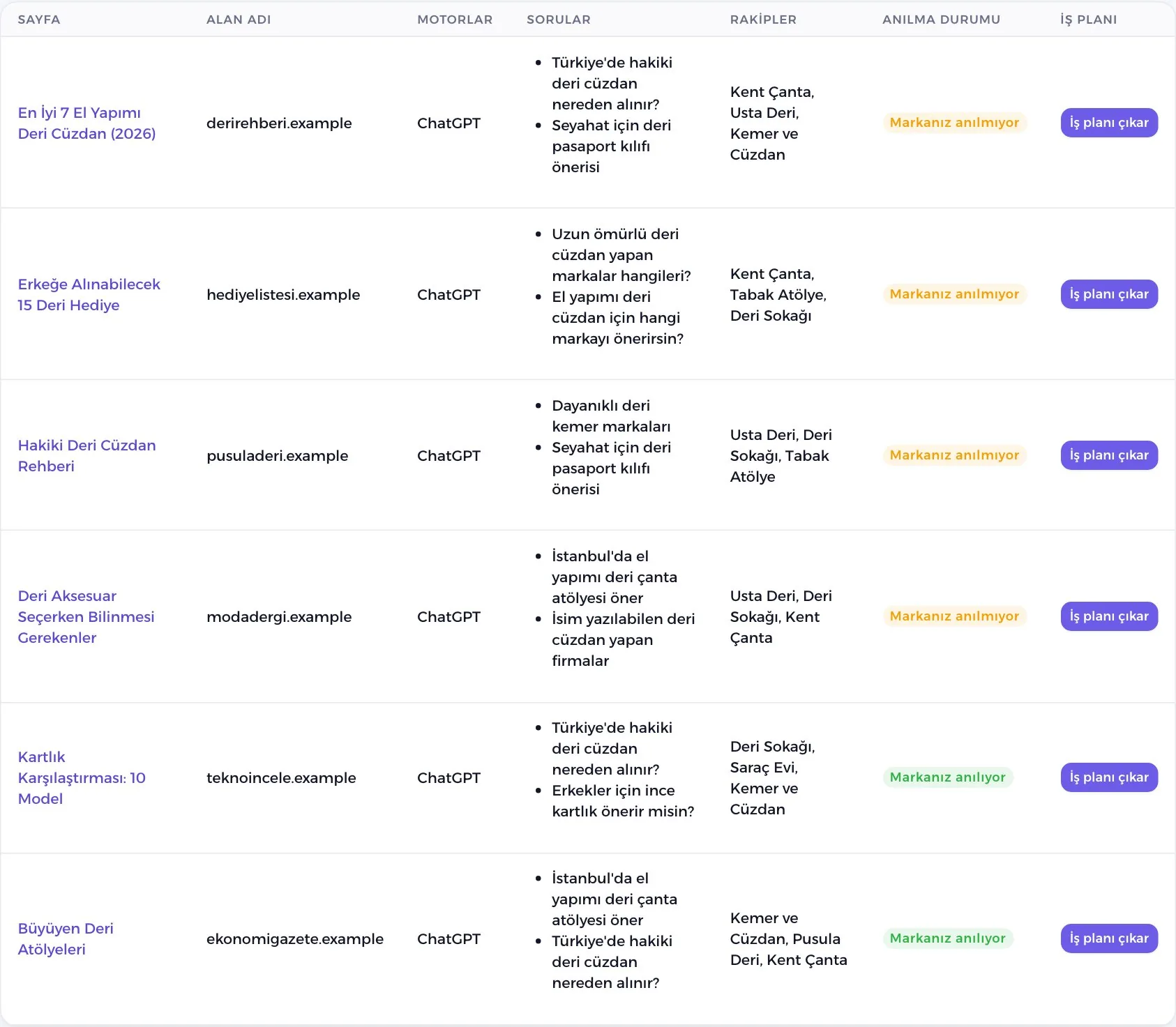
Liste sayfaları tablosunda Yalnızca anılmadığım yerler'i işaretleyip Filtreyi uygula'ya basın.
Her satırda sayfa, hangi sorularda gösterildiği ve sayfadaki rakipler görünür.
Kaynaklar ekranı: liste sayfaları ve en çok kaynak gösterilen siteler.Liste sayfaları tablosu. Sağdaki İş planı çıkar düğmesi bir sonraki adımdır.
Adım 13. Bir liste sayfası için iş planı çıkarın
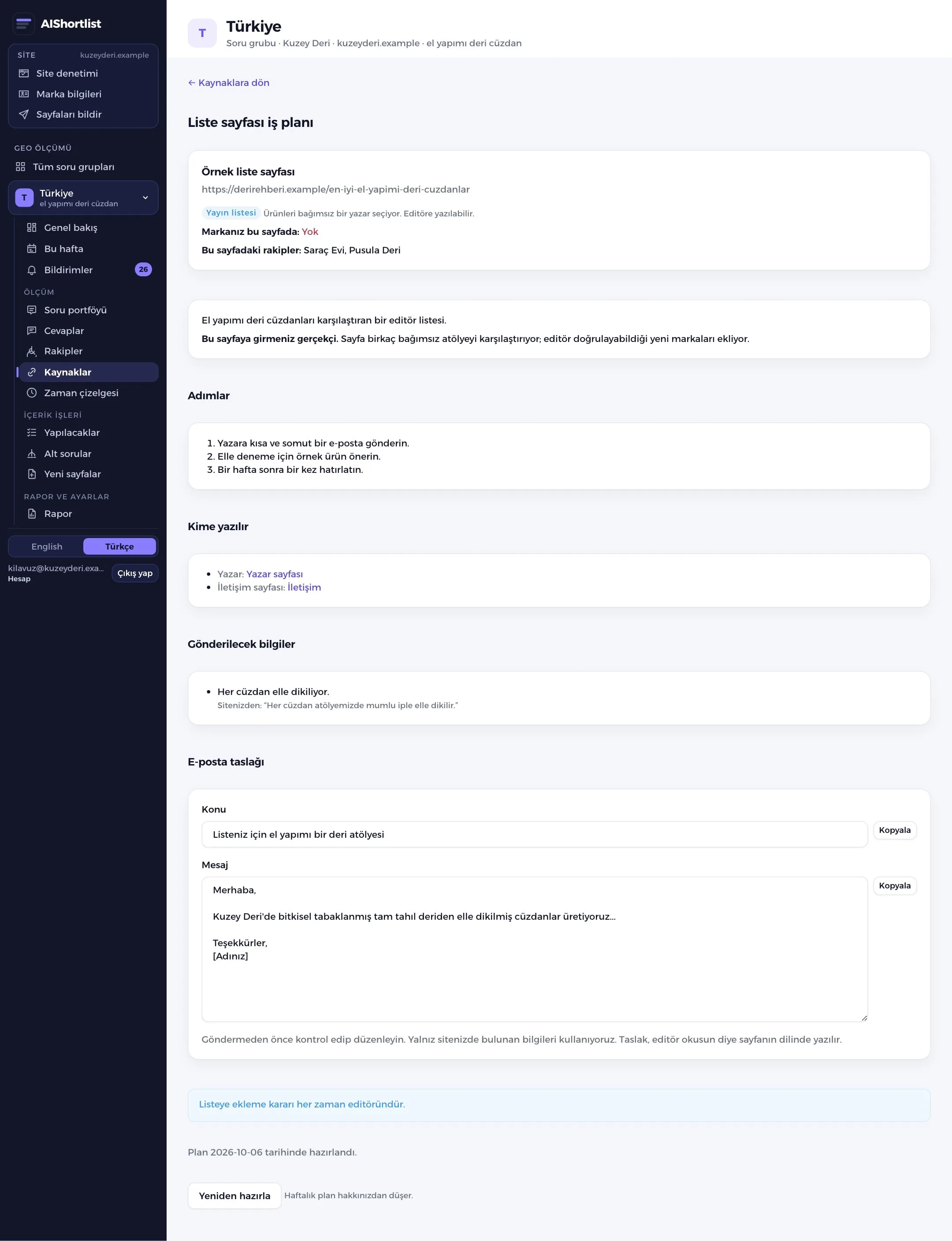
Yoksunuz dediğimiz bir liste sayfasının satırında İş planı çıkar'a basın. AIShortlist sayfanın kendisini okur ve size şunları verir:
Sayfa türü: yayın listesi, rakibin kendi sayfası, rehber, pazar yeri ya da forum. Rakibin kendi sayfasına girmek gerçekçi değilse bunu açıkça söyler.
Adımlar: listeye girmek için sırayla ne yapmalısınız.
Kime yazılır: yalnız sayfada gerçekten bulunan iletişim yolları. Tahmin edilmiş e-posta adresi verilmez.
Gönderilecek bilgiler: kendi sitenizden birebir alıntıyla.
Liste sayfası iş planı. Göndermeden önce taslağı kontrol edip düzenleyin; listeye ekleme kararı her zaman editöründür.
Adım 14. Alt sorular: sitenizde hangi konu eksik?
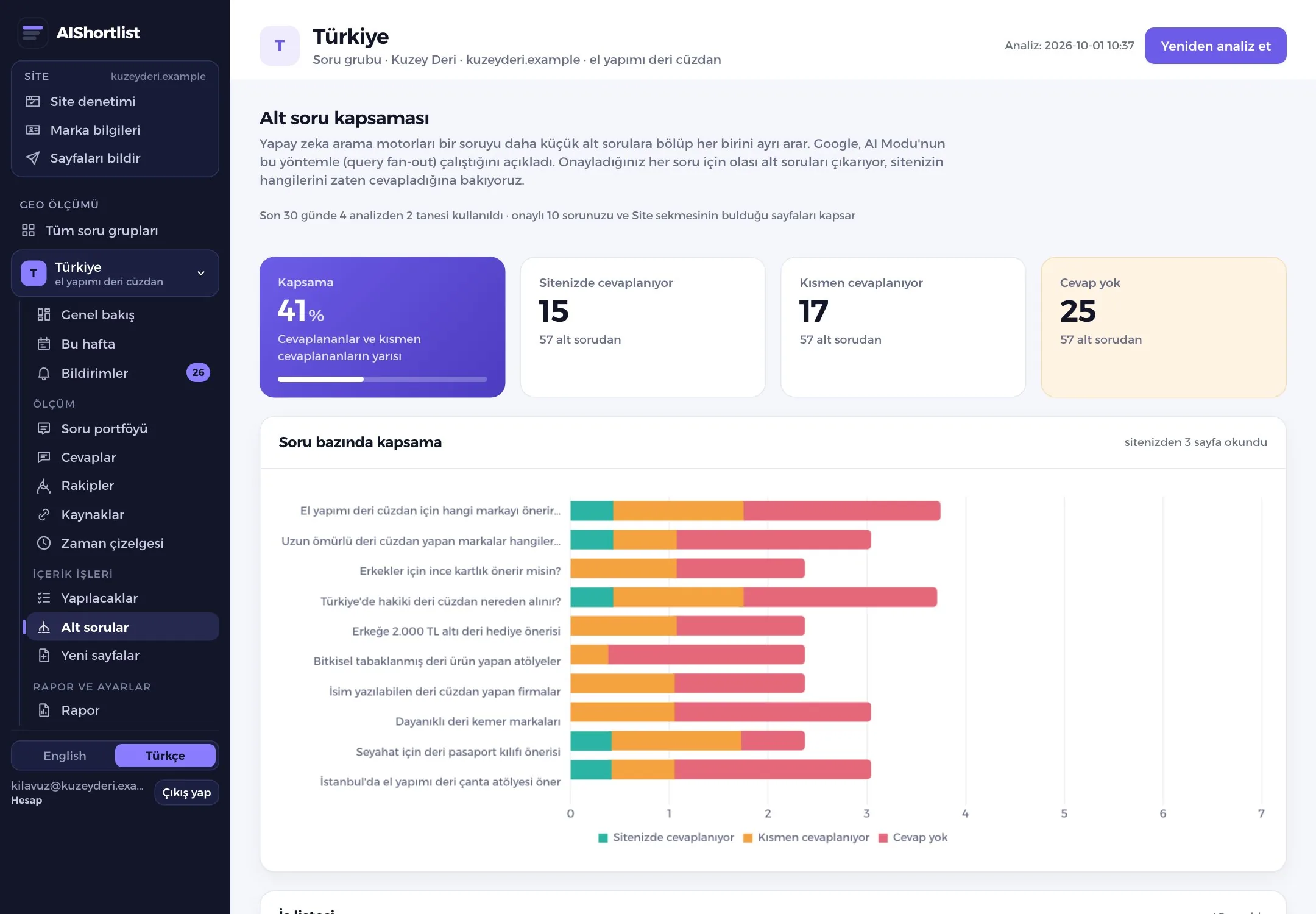
Yapay zeka arama motorları bir soruyu daha küçük alt sorulara bölüp her birini ayrı arar. Google, AI Modu'nun böyle çalıştığını açıkladı. Alt sorular ekranı bu alt soruları çıkarır ve sitenizin hangisini cevapladığını gösterir.
Alt sorular ekranında Sitemi analiz et'e basın. Onayladığınız her soru için 5-8 alt soru çıkarılır ve sayfalarınızla karşılaştırılır. Birkaç dakika sürer.
Üstteki kutular kapsamanızı verir: sitenizde cevaplanan, kısmen cevaplanan ve cevabı olmayan alt sorular.
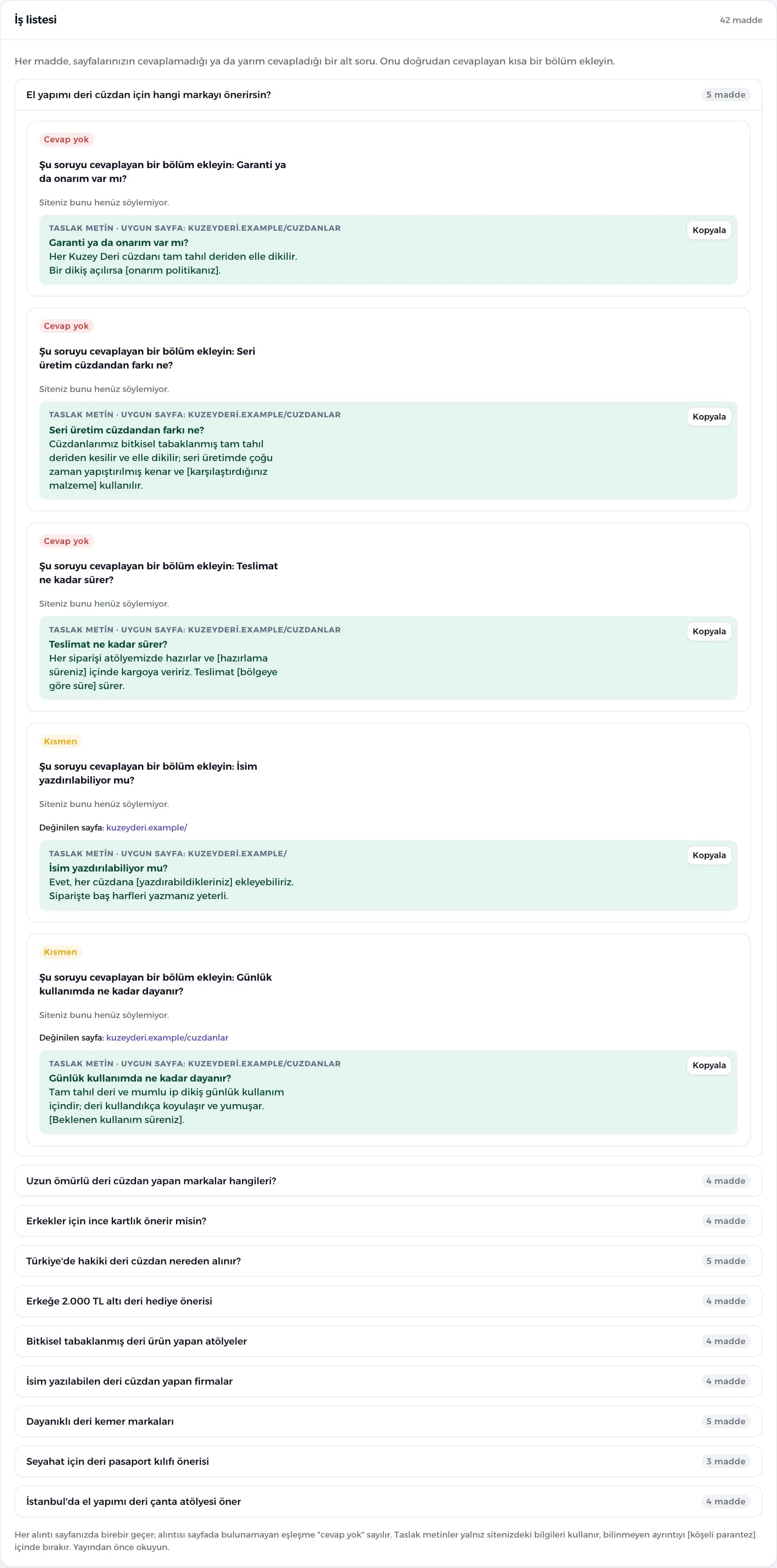
İş listesi, cevapsız ve yarım alt soruları sıralar. Her madde için hangi sayfaya ekleneceği ve bir taslak metin gelir.
Alt sorular ve sitenizde cevaplandığı yer tablosu, cevaplanan alt soruları sayfa adı ve birebir alıntıyla kanıtlar.
Alt soru kapsaması. Yeşil cevaplanan, turuncu kısmen, kırmızı cevabı olmayan alt sorular.İş listesi: "Şu soruyu cevaplayan bir bölüm ekleyin" ve eklenecek taslak metin.
Adım 15. Yeni sayfalar: sitenizde olmayan sayfaları ekleyin
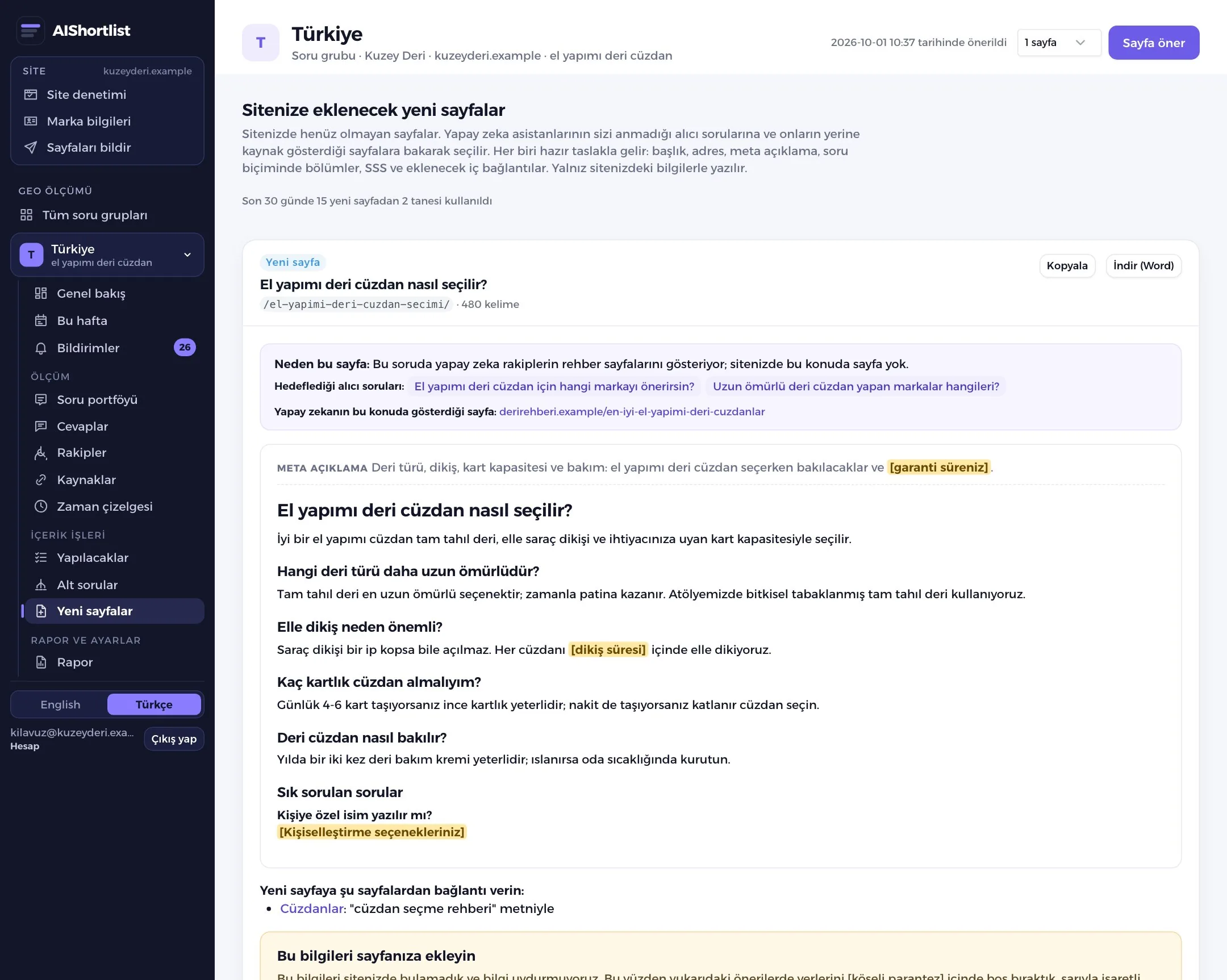
Bazı soruların cevabı var olan bir sayfayı düzeltmekle gelmez; o konuda hiç sayfanız yoktur. Yeni sayfalar ekranı, yapay zekanın sizi anmadığı sorulara ve onun yerine gösterdiği sayfalara bakarak sitenize eklenecek sayfaları önerir.
Yeni sayfalar ekranında sağ üstten kaç sayfa istediğinizi seçin ve Sayfa öner'e basın. Sayfa başına bir dakika kadar sürer.
Her öneride şunlar hazırdır: Neden bu sayfa, hedeflediği alıcı soruları, adres (slug), meta açıklama, soru biçiminde bölümler, sık sorulan sorular ve hangi sayfalarınızdan bağlantı verileceği.
Metni Kopyala ile alın ya da İndir (Word) ile Word dosyası olarak indirin.
[Köşeli parantez] içindeki bilgileri doldurun ve sayfayı sitenizde yayımlayın.
Yeni sayfa önerisi. Metin yalnız sitenizdeki bilgilerle yazılır.
Metin önerisi (Adım 19) var olan bir sayfayı iyileştirir. Yeni sayfalar ise sitenizde eksik olan sayfaları tam metniyle verir. İkisi birlikte kullanılır.
Adım 16. Yapılacaklar: bütün işler tek listede
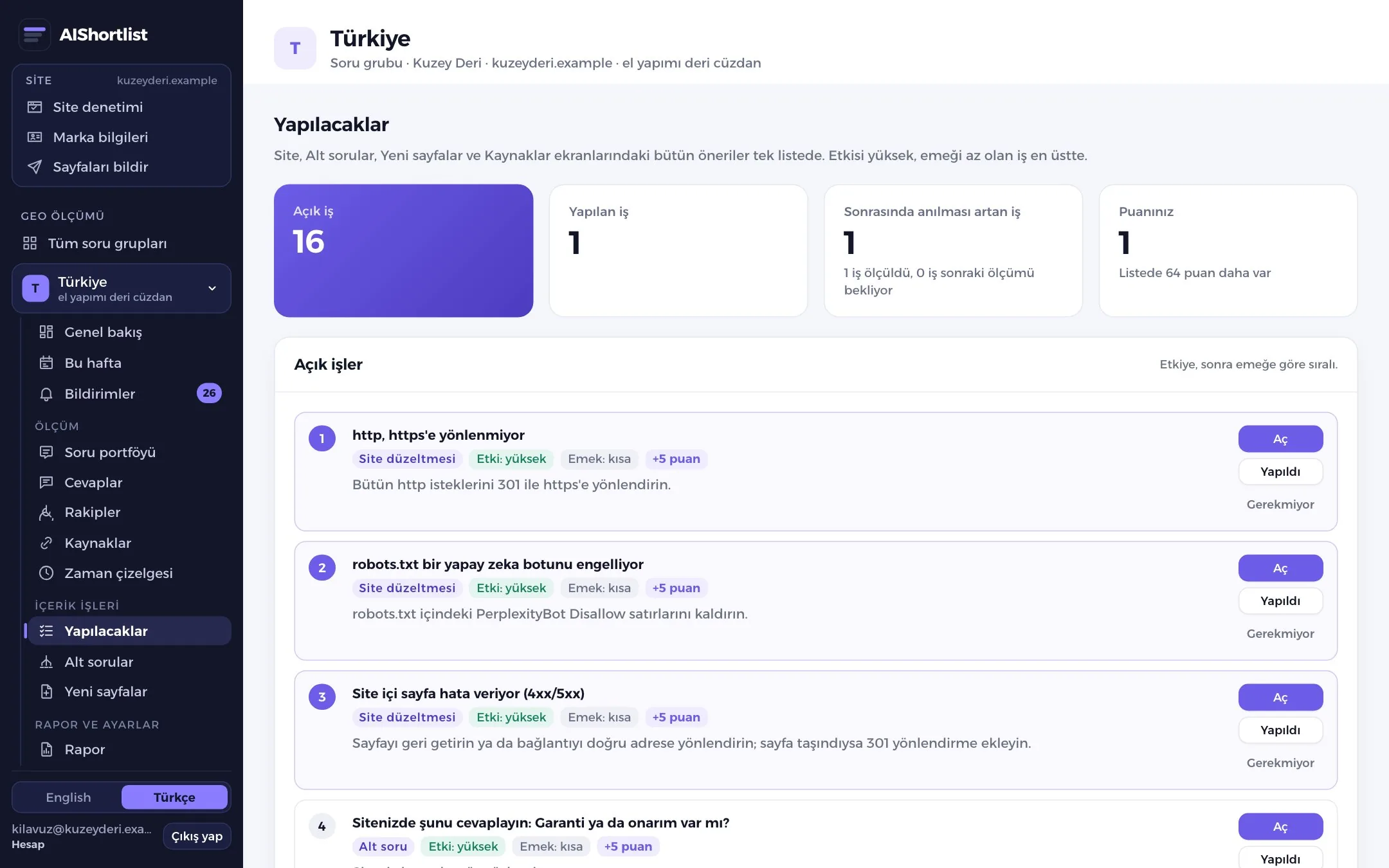
Önceki adımlardaki öneriler ayrı ekranlarda durur. Yapılacaklar ekranı hepsini tek listede toplar: site düzeltmeleri, sayfa metin önerileri, cevaplanmayan alt sorular, yeni sayfalar ve girilmesi gereken liste sayfaları. Etkisi yüksek, emeği az olan iş en üsttedir.
Yapılacaklar ekranını açın. Her işte türü, etkisi (yüksek, orta, düşük) ve emeği (kısa, birkaç saat, karşı tarafa bağlı) yazar. İlgili sorular'a basınca işin hangi alıcı sorularını ilgilendirdiğini görürsünüz.
Aç düğmesi sizi işin ayrıntısına götürür: iş planı, hazır metin ya da düzeltilecek sayfa.
İşi bitirince Yapıldı'ya basın. Sizin için geçerli olmayan işte Gerekmiyor'a basın; iş listeden çıkar. İkisi de Geri al ile geri gelir.
Yapılanlar tablosuna bakın. Her iş için ilgili sorularda işten önceki son ölçüm ve işten sonraki en yeni ölçüm yan yana durur.
Yapılacaklar. İlk üç iş en etkili olanlardır.
Önce ve sonra nasıl okunur? Yapay zeka cevapları haftadan haftaya kendiliğinden de değişir. Bir işten sonraki artış iyi bir işarettir, o işin kesin sonucu sayılmaz. Birkaç işi bitirip iki üç ölçüm boyunca eğilime bakmak en sağlıklı yoldur.
Listenin başındaki iki iş ayrıca Bu hafta ekranında durur (Adım 11). Genel bakıştaki Bu haftanın özeti kutusu da aynı listeden beslenir.
Bölüm 4 · Siteniz
Adım 17. Site denetimi: teknik kontrolü okuyun
Menünün en üstündeki Site kutusunda duran Site denetimi ekranı, sitenizin yapay zeka ve arama motorları için okunur olup olmadığını gösterir. Site denetimi sitenize aittir: aynı sitenin bütün soru gruplarında ortaktır. Bu kontrol bütün paketlerde ücretsizdir.
Kontrol sitenizi eklediğinizde kendiliğinden yapılır. Yeniden taramak için Sitemi kontrol et ya da Yeniden kontrol et'e basın. Tarama arka planda sürer, ekran kendini yeniler.
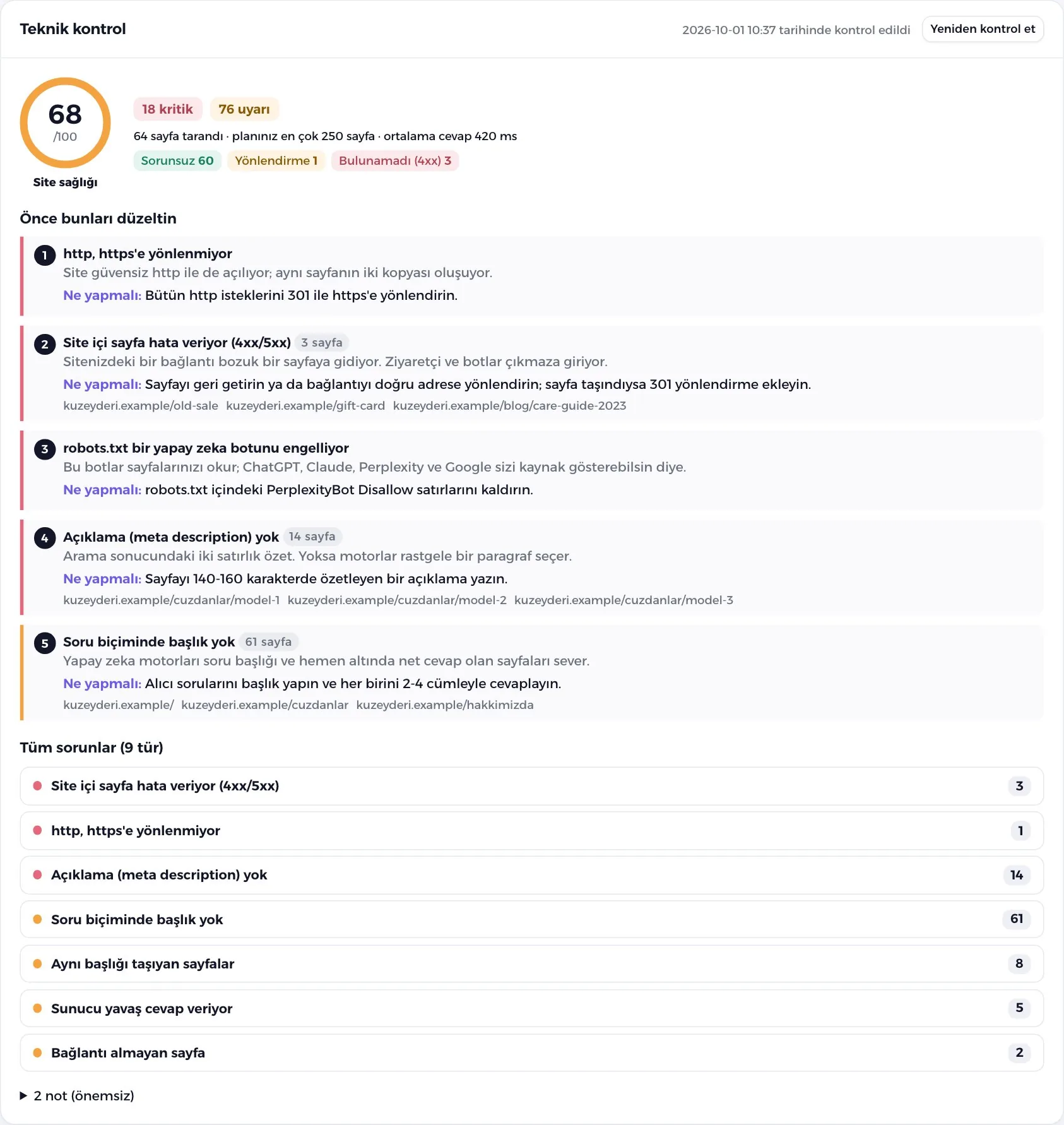
Site sağlığı puanına ve kritik / uyarı sayılarına bakın. Tarama bağlantıları izleyerek paketinize göre 10 ile 1.000 sayfa arası sayfayı dolaşır.
Önce bunları düzeltin listesinden başlayın. Burada tarama, hız ve bot erişimi birleştirilip en etkili 5 iş sıralanır. Her işte ne olduğu, neden önemli olduğu ve Ne yapmalı satırı vardır.
Tüm sorunlar listesinde kırık sayfalar, yönlendirme zincirleri, tekrar eden başlıklar, bağlantı almayan sayfalar gibi sorunlar türüne göre gruplanır. Satıra tıklayınca örnek adresler açılır.
Teknik kontrol. Sağlık puanı, "Önce bunları düzeltin" ve türlere göre bütün sorunlar.
Adım 18. Sayfa hızı ve yapay zeka botlarının erişimi
Site denetimi ekranının altında iki kart daha vardır:
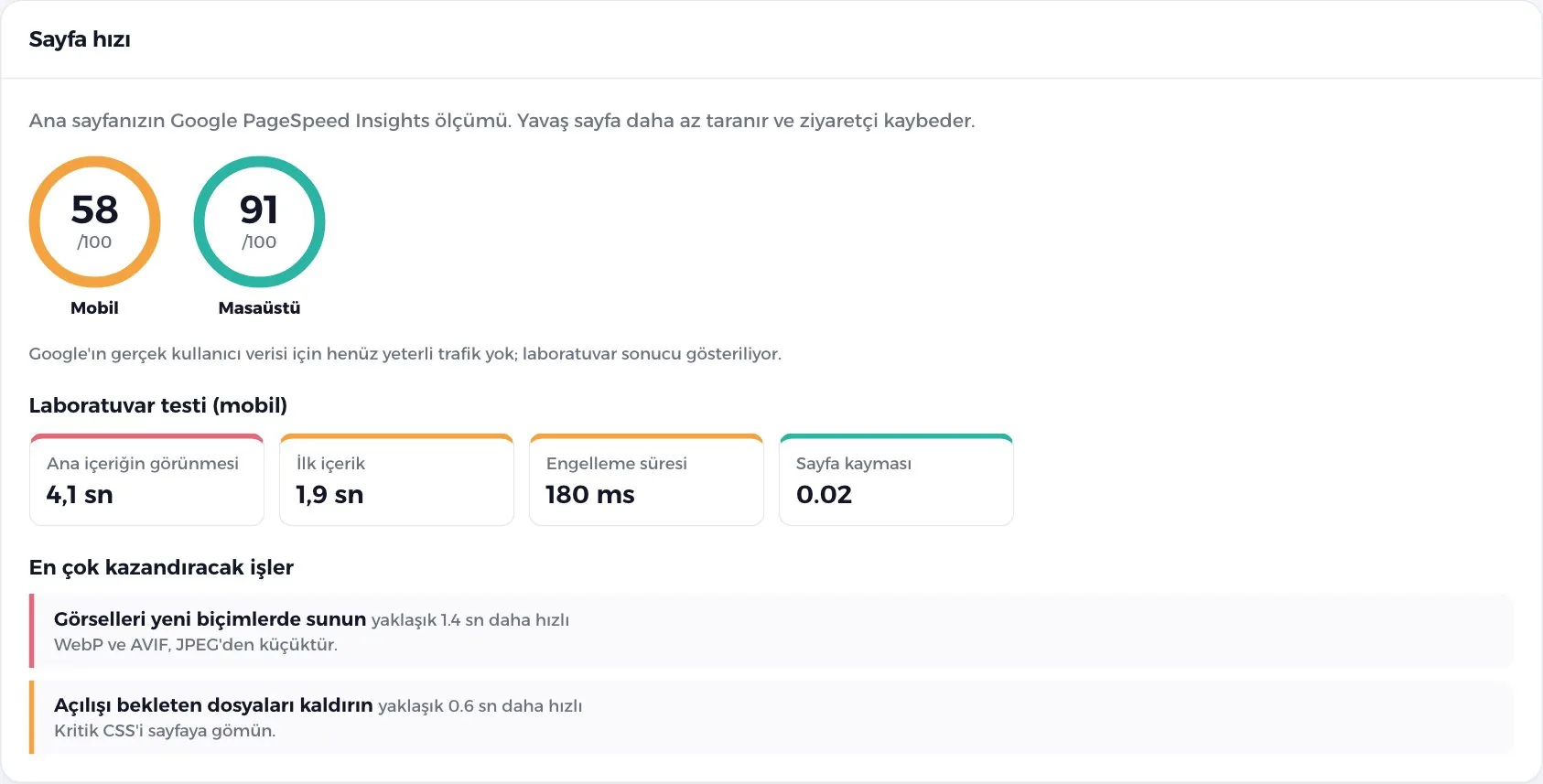
Sayfa hızı: ana sayfanızın Google PageSpeed ölçümü, mobil ve masaüstü puanı. Altında En çok kazandıracak işler süre kazancıyla sıralanır.
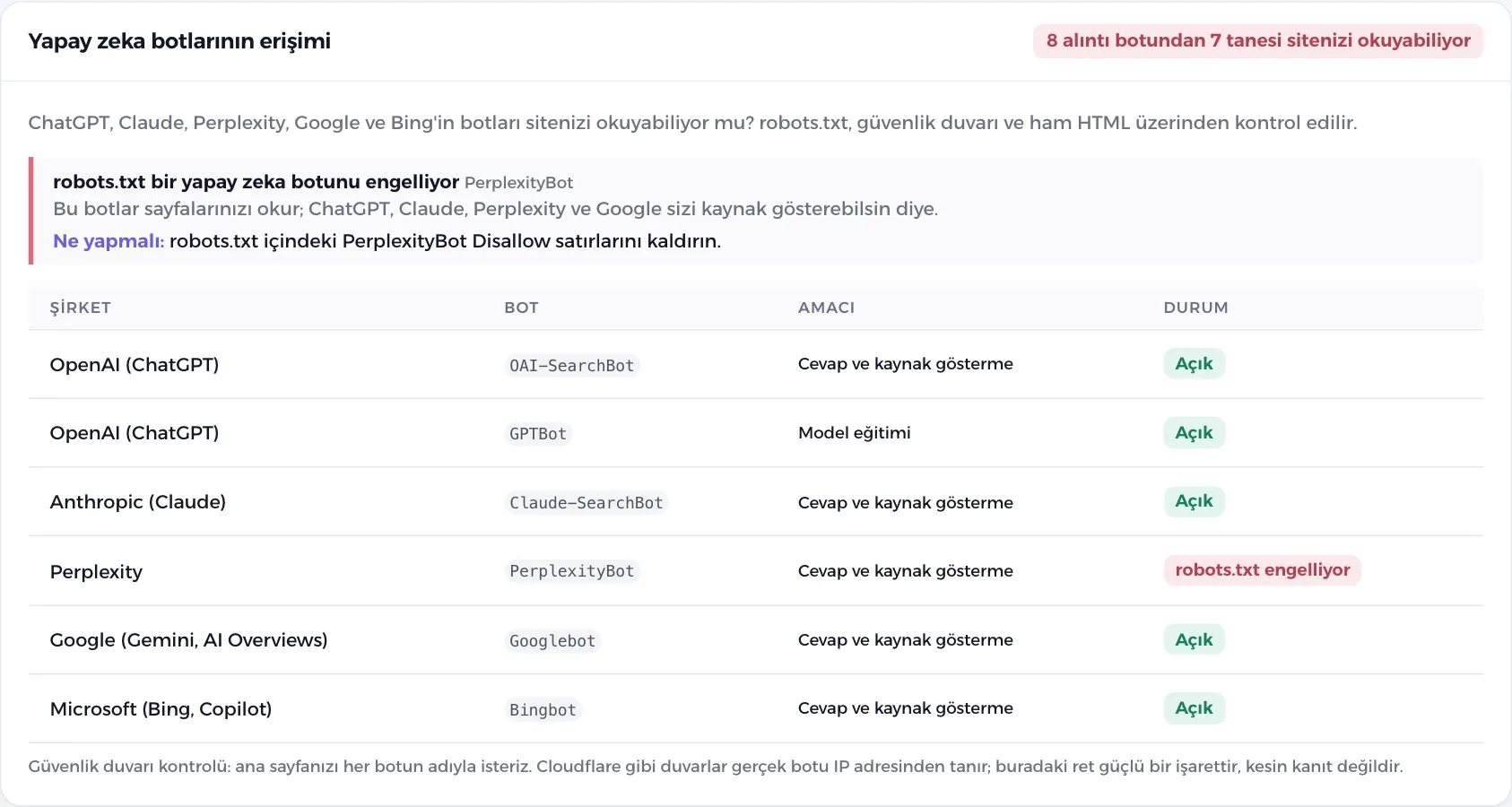
Yapay zeka botlarının erişimi: ChatGPT, Claude, Perplexity, Google ve Bing botları sitenize girebiliyor mu? robots.txt, güvenlik duvarı ve JavaScript engeli ayrı ayrı kontrol edilir. Engelli bot varsa kırmızı işaretlenir ve ne yapmanız gerektiği yazar.
Sayfa hızı ve bot erişimi. Bir alıntı botu engelliyse o motor sizi kaynak gösteremez.
Adım 19. Bir sayfanız için metin önerisi alın
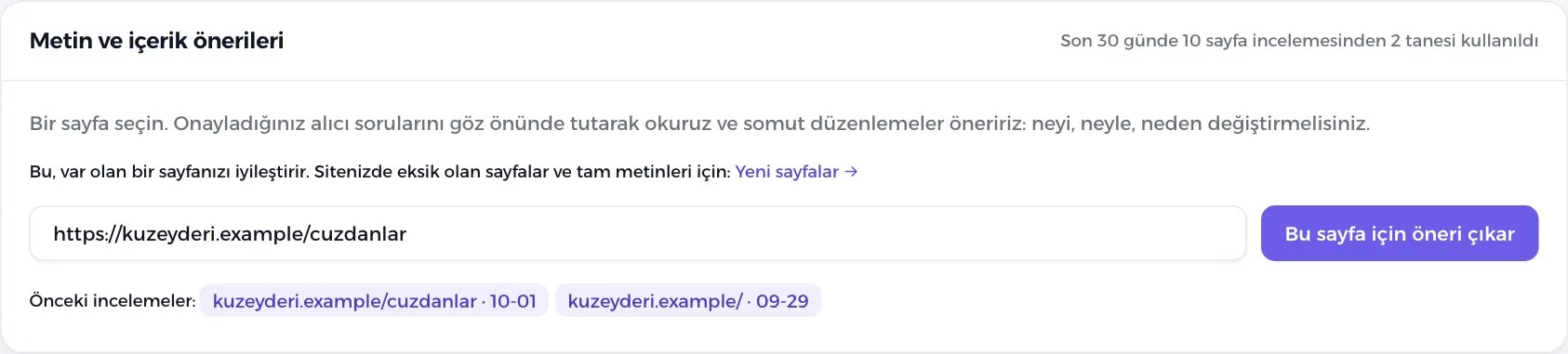
Var olan bir sayfanızı yapay zekanın alıntılayacağı hale getirmek için:
Site denetimi ekranındaki Metin ve içerik önerileri kartına sayfanızın adresini yazın.
Bu sayfa için öneri çıkar'a basın. Sayfa, onayladığınız alıcı soruları göz önünde tutularak okunur.
Öneriler kart kart gelir: Yeni bölüm, Yeniden yaz (Şu an / Önerilen), Sayfa başlığı, Arama açıklaması, Başlık. Her kartta hangi soruya yardım ettiği ve nedeni yazar.
Beğendiğiniz metni Kopyala ile alın, sitenize koyun.
Metin önerileri. Sarı işaretli [köşeli parantez] alanlarını kendi bilginizle doldurun.
Uydurma bilgi yoktur. Öneriler yalnız sitenizdeki bilgiyle yazılır. Değiştirilecek metin sayfanızda birebir geçmek zorundadır; sitenizde olmayan rakamlar çıkarılır. Bilmediğimiz bilgi [köşeli parantez] içinde boş bırakılır ve "Bu bilgileri sayfanıza ekleyin" kutusunda listelenir. Yayımlamadan önce metni kontrol edin.
Adım 20. Marka bilgileri: siteniz ve yapay zeka sizi doğru anlatıyor mu?
Marka bilgileri ekranı işletmenizin doğru bilgilerini tutar: işletme adı, kuruluş yılı, telefon, e-posta, adres, çalışma saatleri, ürün ve hizmetler, kısa tanıtım. İki ayrı kontrol bu bilgilere dayanır.
Sitenizle tutarlılık
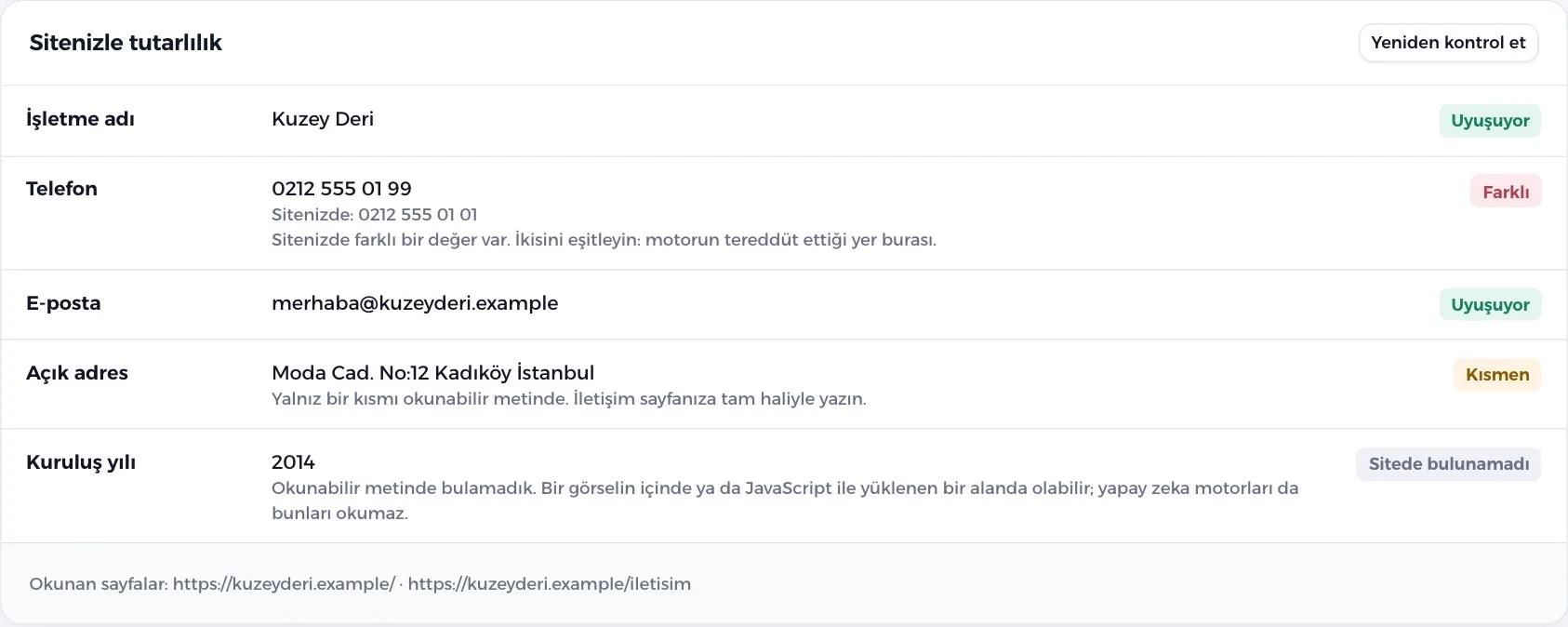
Bilgileri kaydedince sitenizin ana sayfası ile iletişim ya da hakkımızda sayfası okunur ve yazdıklarınız sitenin düz metninde aranır. Her alanın yanında sonuç çıkar: Uyuşuyor, Kısmen, Farklı ya da Sitede bulunamadı. Bu kontrol bütün paketlerde ücretsizdir.
Sitenizle tutarlılık. "Farklı" çıkan alanda sitenizde başka bir değer vardır; ikisini eşitleyin.
"Sitede bulunamadı" bilgi yok demek değildir: bir görselin içinde ya da JavaScript ile yüklenen bir alanda olabilir. Yapay zeka motorları da bunları okumaz; bilgiyi düz metin olarak yazmak işinize yarar.
Yapay zeka sizi doğru anlatıyor mu?
Sayfanın altındaki Kontrolü başlat'a basın. Her motora işletmeniz sorulur; birkaç dakika sürer.
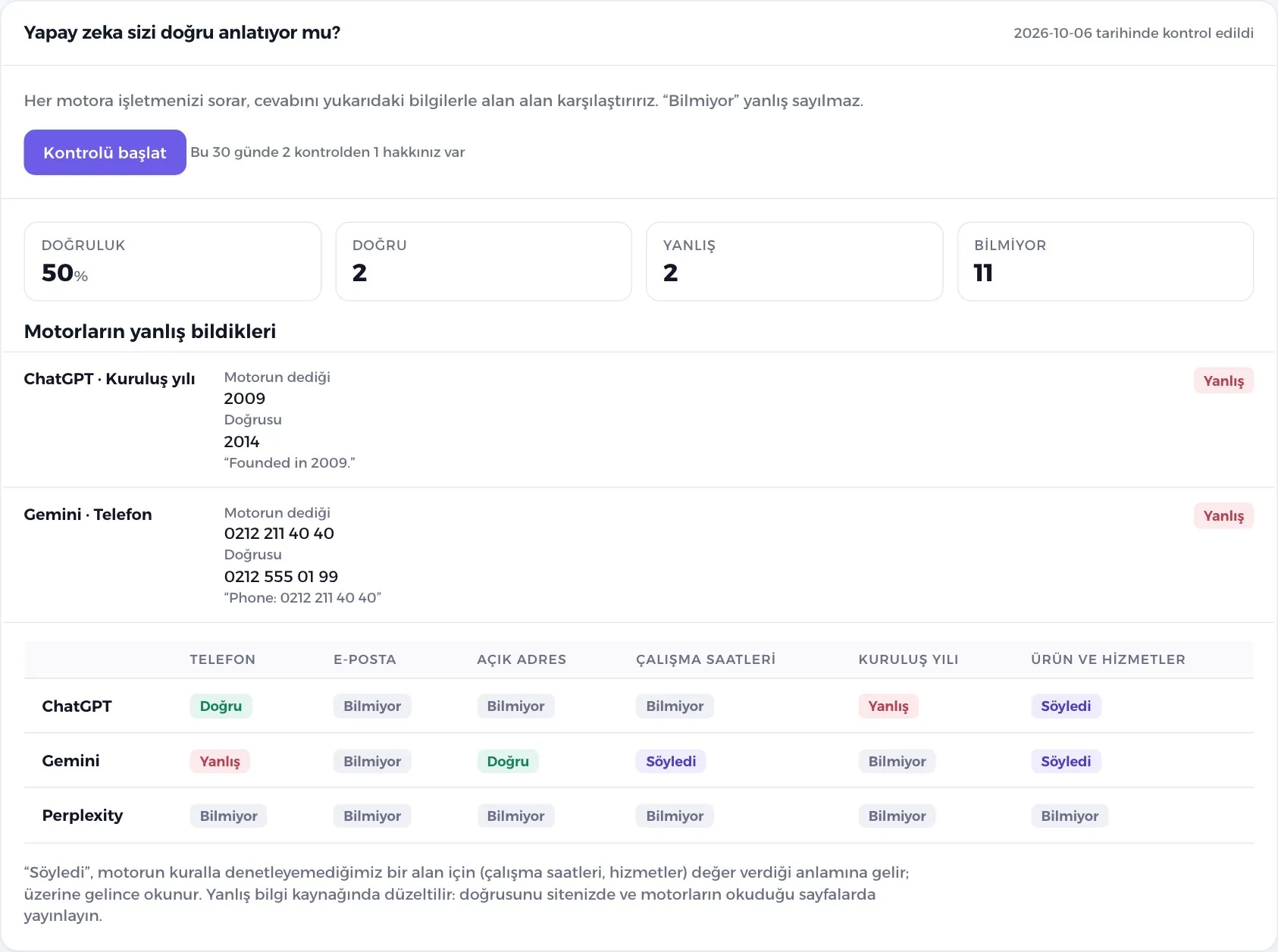
Sonuç tablosunda her motor ve her alan için durum yazar: Doğru, Yanlış, Bilmiyor ya da Söyledi.
Motorların yanlış bildikleri listesinde motorun dediği, doğrusu ve motorun kendi cümlesi yan yana durur.
Bilgi doğruluğu. "Bilmiyor" yanlış sayılmaz ve doğruluk oranına girmez.
"Söyledi", motorun kuralla denetleyemediğimiz bir alan için (çalışma saatleri, hizmetler) değer verdiği anlamına gelir; üzerine gelince ne dediğini okursunuz. Yanlış bilgi kaynağında düzeltilir: doğrusunu sitenizde ve motorların okuduğu sayfalarda yayımlayın. Kontrol hakkı 30 günde Lite ve Starter 1, Growth 2, Pro 4, Ajans 10'dur; denemede yoktur.
Adım 21. Sayfaları bildir: değişiklikleri arama motorlarına iletin
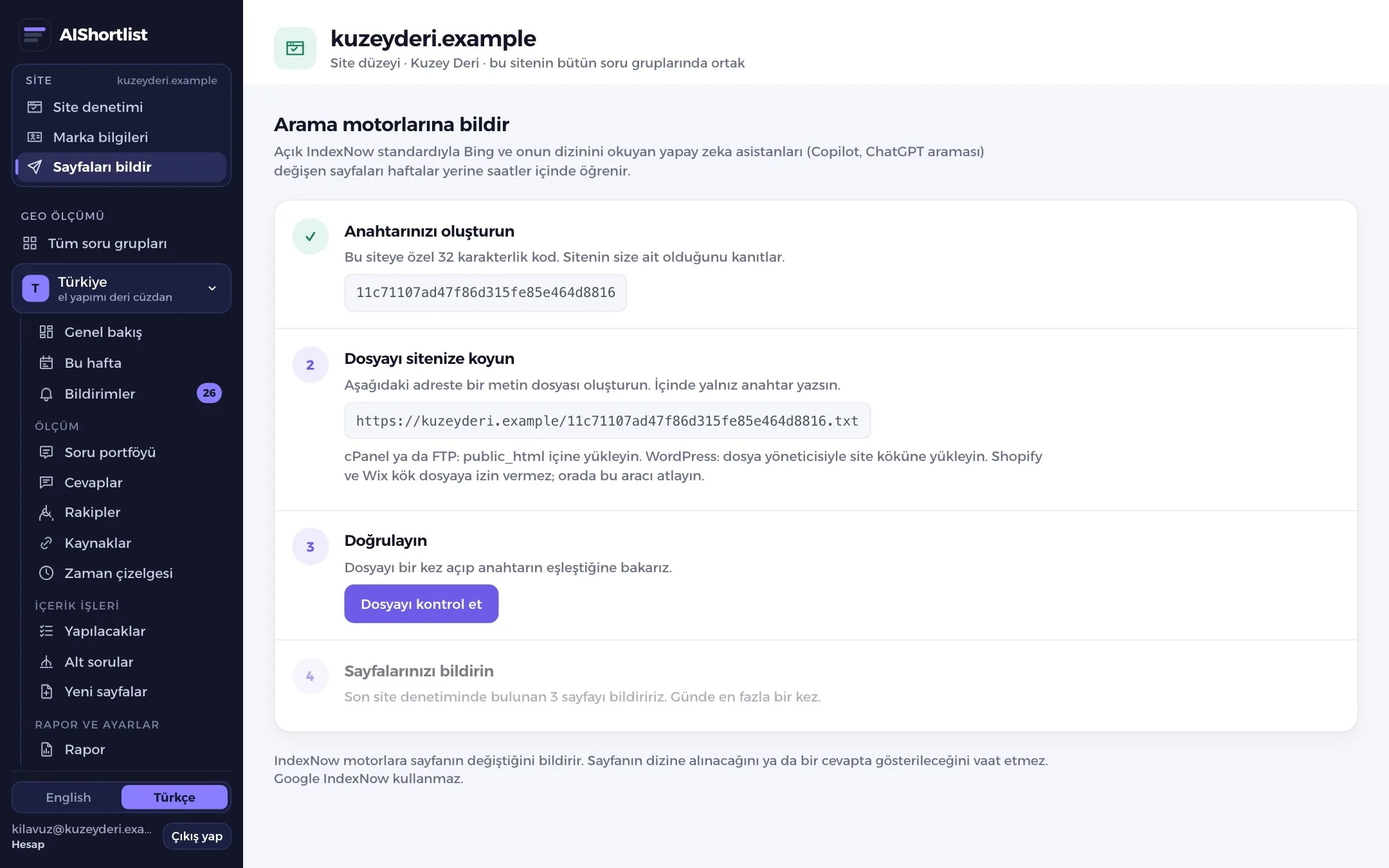
Sitenizde bir sayfayı değiştirdiğinizde arama motorlarının bunu fark etmesi haftalar sürebilir. Sayfaları bildir ekranı açık IndexNow standardını kullanır: Bing ve onun dizinini okuyan yapay zeka asistanları değişikliği saatler içinde öğrenir.
Anahtar oluştur'a basın. Sitenize özel 32 karakterlik bir kod çıkar.
Ekranda yazan adreste bir metin dosyası oluşturun; içinde yalnız anahtar yazsın. cPanel ya da FTP kullanıyorsanız dosyayı public_html içine yükleyin.
Dosyayı kontrol et'e basın.
Sayfaları bildir'e basın. Son site denetiminde bulunan sayfalarınız gönderilir, günde en fazla bir kez.
Sayfaları bildir. Shopify ve Wix kök dizine dosya koymaya izin vermez; o sitelerde bu aracı atlayın.
IndexNow motorlara sayfanın değiştiğini bildirir. Sayfanın dizine alınacağını ya da bir cevapta gösterileceğini vaat etmez. Google IndexNow kullanmaz.
Bölüm 5 · Paylaşmak ve takip
Adım 22. Raporu sunun, PDF alın, paylaşın
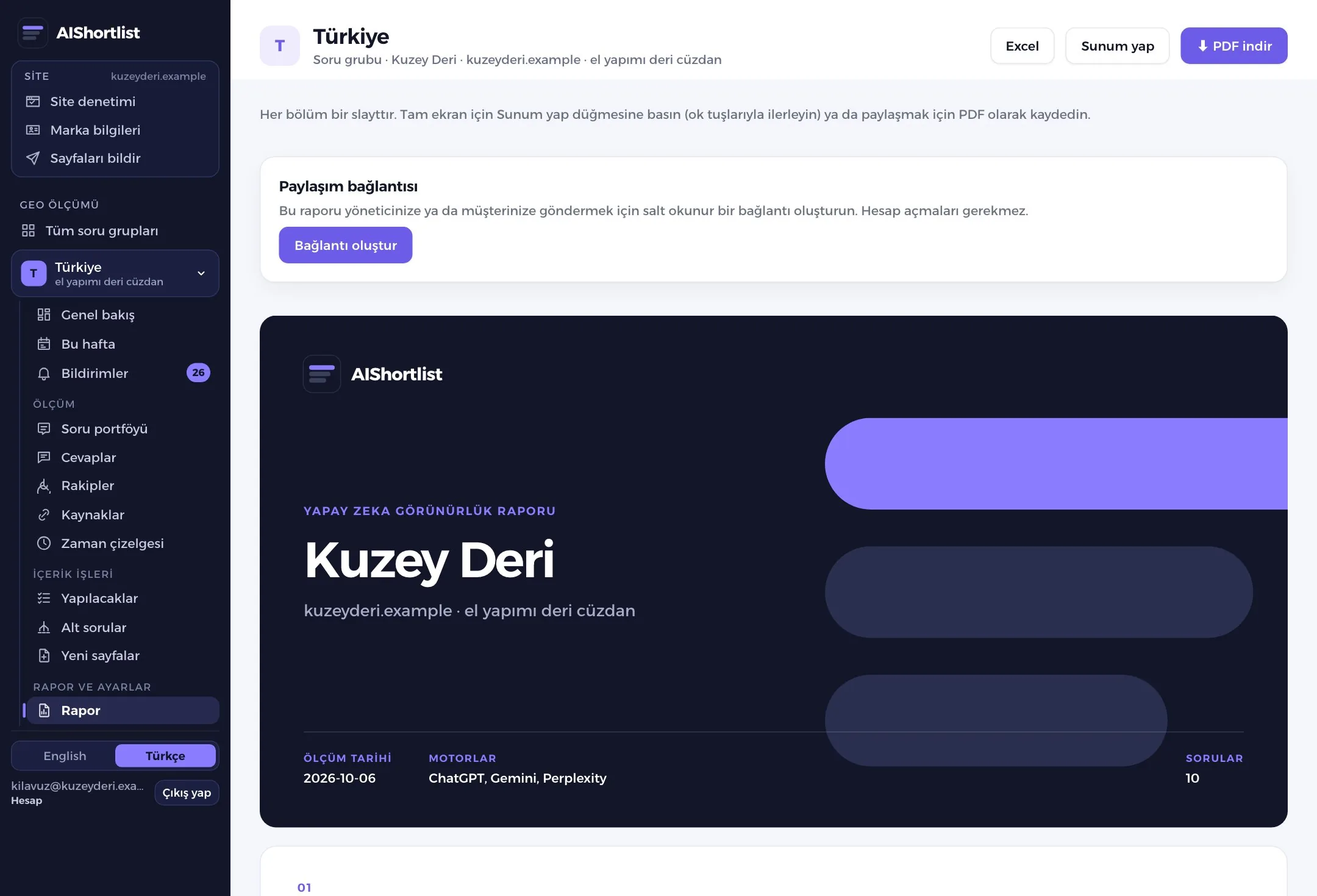
Rapor ekranı, bütün sonuçları slayt düzeninde bir araya getirir: özet, strateji, görünürlük ve motorların sizi nasıl gördüğü, rakipler ve rakip hareketleri, sorular, girilmesi gereken liste sayfaları, site ve SEO sağlığı, hız ve bot erişimi, alt soru kapsaması, önerilen yeni sayfalar, yapılacaklar, günlük izlenen sorular ve sonraki adımlar.
Sunum yap: raporu tam ekran açar, ok tuşlarıyla ilerlersiniz. Toplantıda doğrudan kullanılır.
PDF indir: A4 PDF üretir. Tarayıcının kaydetme penceresi açılır, dosya adı marka ve tarihle gelir. PDF telefonda da okunacak büyüklükte hazırlanır.
Paylaşım bağlantısı (Growth, Pro ve Ajans): Bağlantı oluştur'a basın. Bağlantıyı alan kişi hesap açmadan raporu salt okunur görür; rapor her ölçümden sonra güncellenir. Kapat ile bağlantı çalışmaz hale gelir.
Kendi logonuz (Pro ve Ajans): raporda, PDF'te ve paylaşım bağlantısında bizim logomuz yerine sizinki görünür.
Kendi markanız (Ajans): Hesap sayfasındaki Markanız bölümünde firma adınızı, renginizi ve yanıt adresinizi girin. Rapor kapağında "Hazırlayan" olarak adınız çıkar, grafikler ve düğmeler sizin renginizle çizilir. Müşterinizin gördüğü hiçbir yerde AIShortlist adı geçmez.
Rapor alıcıları (Ajans): Soru grubu ayarları ekranına müşterinizin e-posta adresini ekleyin, soru grubu başına en fazla 5 kişi. Her ölçümden sonra müşteriniz sizin adınız, logonuz ve renginizle bir e-posta alır; düğme salt okunur rapora gider. Müşteri yanıt verirse yanıt sizin adresinize gelir. Müşteri e-postasını gör bağlantısıyla göndermeden önce bakabilirsiniz. Yalnız raporu almayı kabul eden kişileri ekleyin; müşteri e-postadaki bağlantıyla istediği zaman çıkabilir.
Rapor ekranı. Sağ üstte Excel, Sunum yap ve PDF indir düğmeleri.
Adım 23. Haftalık e-posta ve uyarılar
Her ölçümden sonra e-postanıza bir rapor gelir; ücretli paketlerde ölçüm haftalık olduğu için bu e-posta da her hafta gelir. İçinde skorunuz, geçen haftaya göre değişim, haftanın kısa özeti, başlamanız gereken ilk üç iş, motora göre görünürlük ve en çok anılan rakipler yer alır.
Growth ve Pro'da uyarı e-postası da gelir: anılma oranınız ya da ses payınız düştüğünde, ya da bir rakip sizi geçtiğinde.
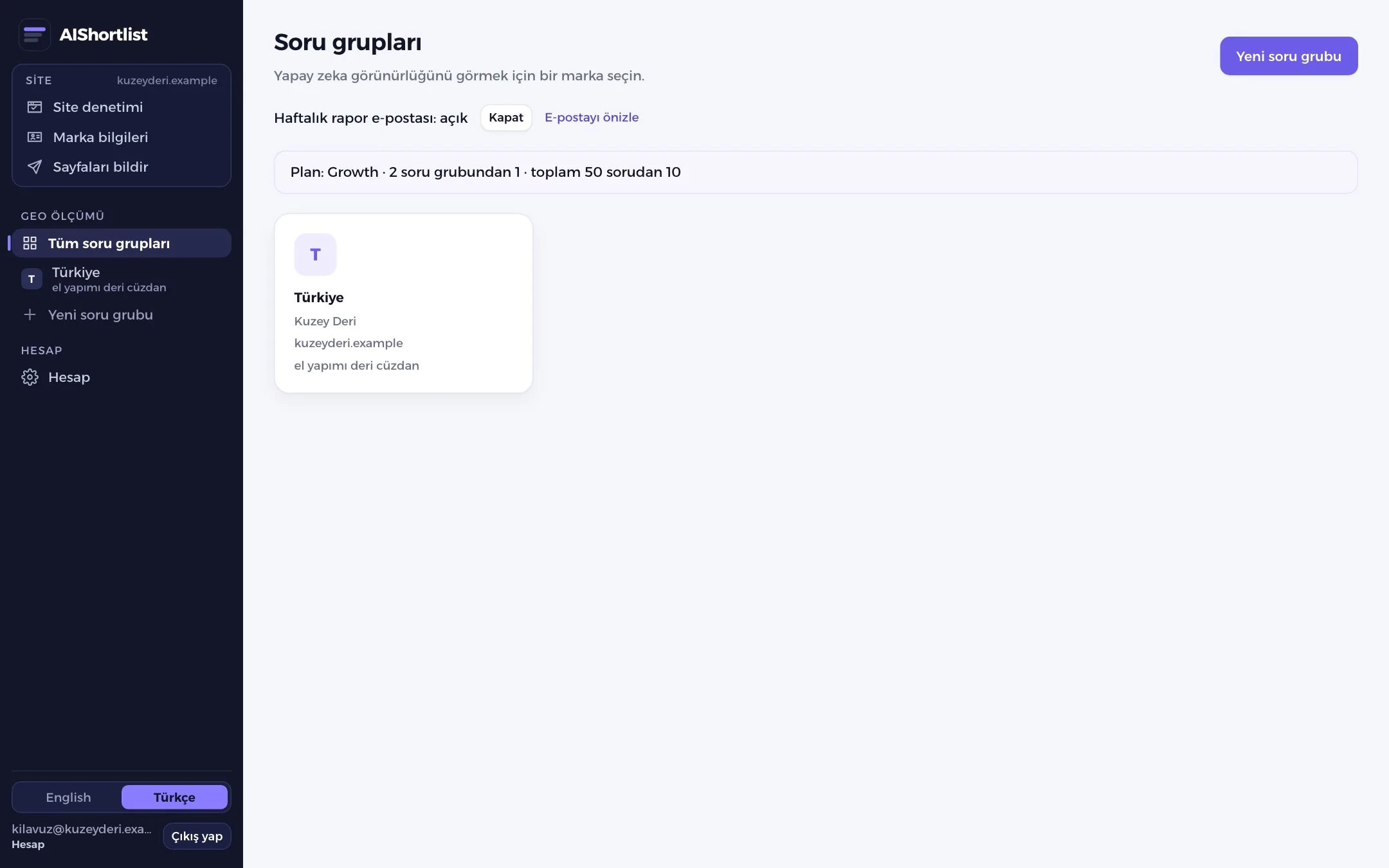
E-postayı Tüm soru grupları ekranındaki "Haftalık rapor e-postası" satırından açıp kapatabilir, E-postayı önizle ile nasıl göründüğüne bakabilirsiniz. Her e-postanın altında Bu e-postaları durdur bağlantısı da vardır.
Tüm soru grupları. Paket özeti, e-posta tercihi ve soru gruplarınız bir arada.
Bölüm 6 · Hesap ve ekip
Adım 24. Soru grubu ayarları ve silme
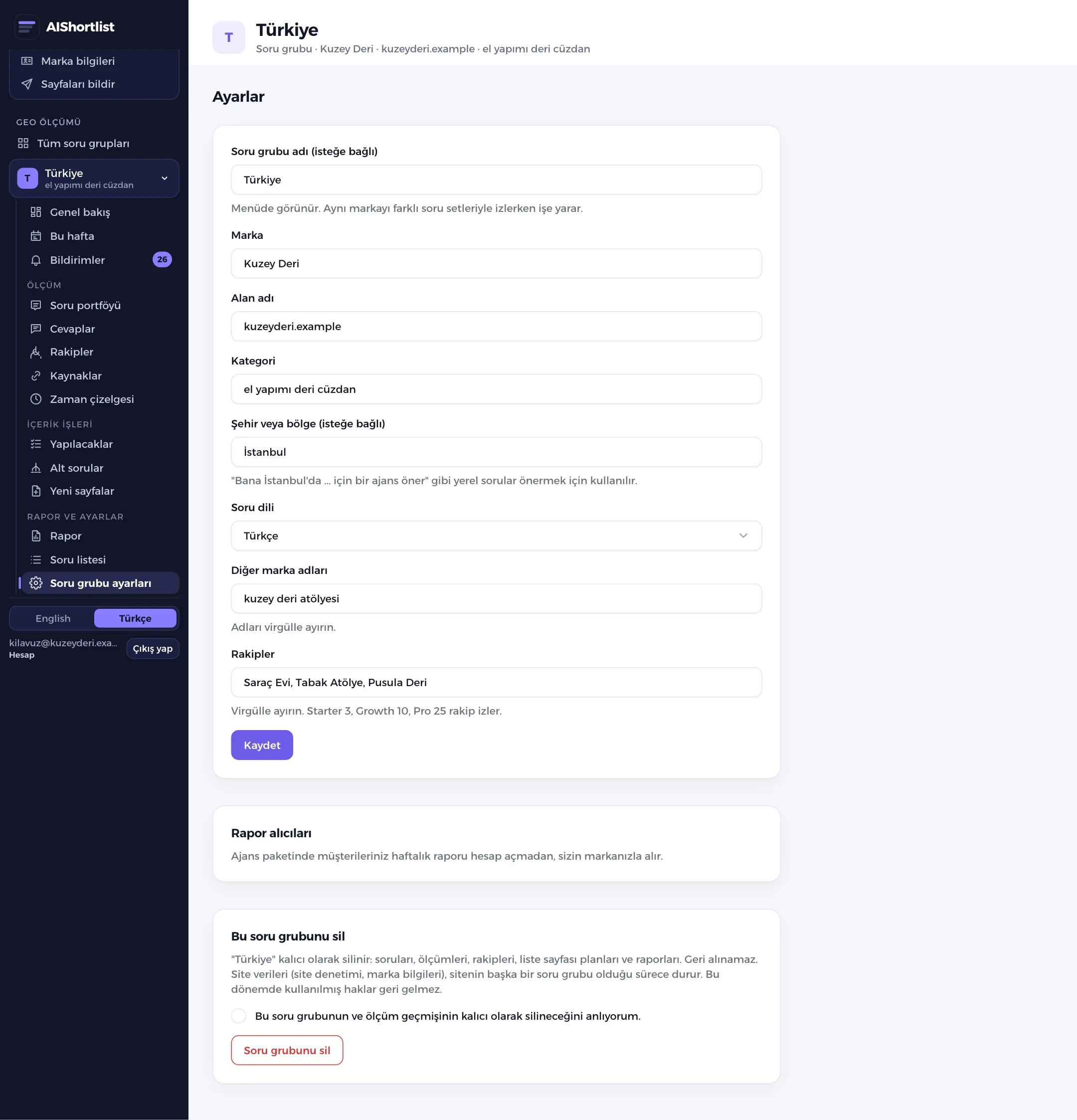
Menüde Rapor ve ayarlar altındaki Soru grubu ayarları ekranında Adım 2'deki bilgileri istediğiniz zaman değiştirebilirsiniz: marka adı, alan adı, kategori, şehir, soru dili, diğer marka adları ve rakipler. Paketinize göre Lite ve Starter 3, Growth 10, Pro 25, Ajans 50 rakip izlenir.
Ayarlar. Değişiklik bir sonraki ölçümden itibaren geçerlidir.
Soru grubunu silmek: ayarlar ekranının en altındaki Bu soru grubunu sil kartında onay kutusunu işaretleyip silersiniz. Silme kalıcıdır: sorular, ölçümler ve planlar gider. Kullandığınız haklar ve haftalık ölçüm sırası geri gelmez. Site denetimi ve marka bilgileri sitenize aittir; aynı sitenin başka bir soru grubu varsa onda kalır.
Adım 25. Hesap, ekip ve güvenlik
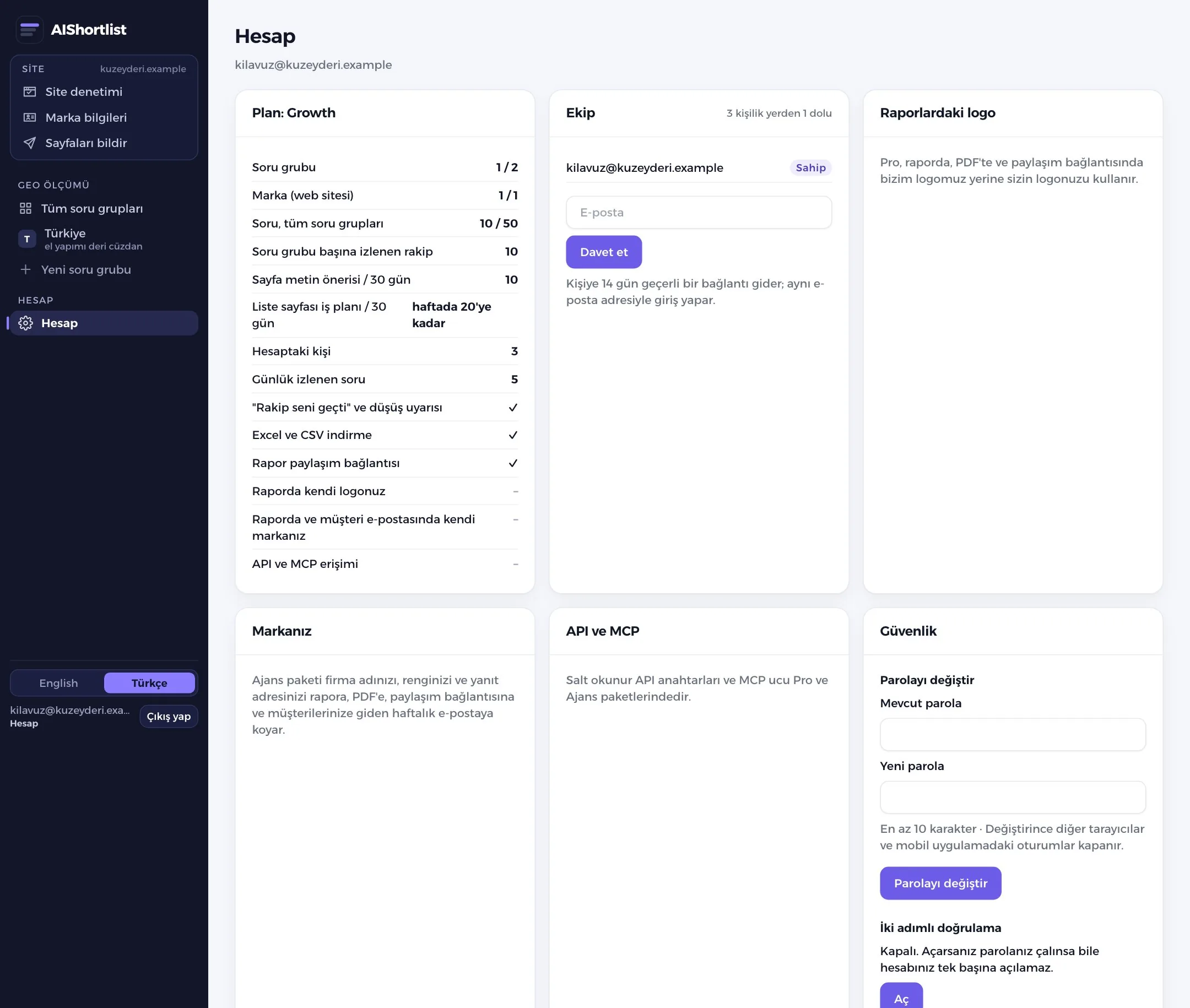
Sol alttaki Hesap bağlantısı hesap sayfasını açar.
Plan: paketinizin sınırları ve ne kadarını kullandığınız.
Ekip (Growth 3, Pro 10 kişi): e-posta adresini yazıp Davet et'e basın. Kişiye 14 gün geçerli bir bağlantı gider; aynı e-posta adresiyle giriş yapar ve soru gruplarınızı görür.
Raporlardaki logo (Pro): PNG, JPEG ya da WebP, en fazla 300 KB.
API ve MCP (Pro ve Ajans): Anahtar oluştur'a basın ve anahtarı hemen kopyalayın, bir daha gösterilmez. Anahtar salt okunurdur: sonuçlarınızı kendi panonuza çekebilir ya da yapay zeka asistanınıza MCP sunucusu olarak bağlayabilirsiniz. Anahtarla ölçüm başlatılamaz, soru değiştirilemez. Kullanmadığınız anahtarı İptal et ile kapatın.
Parolayı değiştir: değiştirince diğer tarayıcılardaki oturumlar kapanır.
İki adımlı doğrulama: Aç'a basın, karekodu Google Authenticator, Microsoft Authenticator ya da 1Password ile okutun, gelen kodu girin. Artık parolanız çalınsa bile hesabınız tek başına açılamaz.
Hesap sayfası.
Ekler
Paketlere göre sınırlar
Sınırlar hesap başınadır; bütün soru gruplarınızda toplanır. "30 günde" yazan haklar ücretli paketlerde kullanıldıkça 30 gün sonra yenilenir. Denemedeki haklar bir kereliktir, yenilenmez. "-" olan araçlar o pakette kapalıdır. Güncel fiyatlar fiyatlandırma sayfasında.
Deneme
Lite
Starter
Growth
Pro
Ajans
Soru grubu / marka
1 / 1
1 / 1
1 / 1
2 / 1
5 / 3
20 / 10
Alıcı sorusu (toplam)
10
10
25
50
150
500
Ölçüm
bir kez
haftalık
haftalık
haftalık
haftalık
haftalık
Rakip radarında gösterilen rakip (soru grubu başına)
3
3
3
10
25
50
Site taraması (sayfa)
10
25
50
250
1.000
1.000
Sayfa hızı, bot erişimi, "Önce bunları düzeltin"
✓
✓
✓
✓
✓
✓
Cevapların tam metni, soru portföyü, bildirimler, zaman çizelgesi
✓
✓
✓
✓
✓
✓
Marka bilgileri, sitenizle tutarlılık, sayfaları bildir
✓
✓
✓
✓
✓
✓
Yapay zeka bilgi doğruluğu kontrolü (30 günde)
-
1
1
2
4
10
Sayfa metin önerisi (30 günde)
1 sayfa, 2 öneri açık
1 sayfa
2 sayfa
10 sayfa
30 sayfa
60 sayfa
Alt soru analizi (30 günde)
-
-
2
4
10
25
Yeni sayfa önerisi (30 günde)
-
-
5
15
40
100
Yapılacaklar listesi, Bu hafta ve strateji özeti, işten önce ve sonra ölçüm
-
✓
✓
✓
✓
✓
Günlük izlenen soru
-
-
-
5
15
40
Liste sayfası iş planı
-
30 günde 1
30 günde 3
haftada 20
haftada 20
haftada 20
Her ölçümden sonra e-posta raporu
✓
✓
✓
✓
✓
✓
"Rakip sizi geçti" ve düşüş uyarısı
-
-
-
✓
✓
✓
Sunum ve PDF rapor
✓
✓
✓
✓
✓
✓
Excel / CSV, paylaşım bağlantısı
-
-
-
✓
✓
✓
Hesaptaki kişi
1
1
1
3
10
25
Raporda kendi logonuz
-
-
-
-
✓
✓
API anahtarı ve MCP (salt okunur)
-
-
-
-
✓
✓
Firma adı, renk, müşteriye markalı e-posta
-
-
-
-
-
✓
Sık karşılaşılan durumlar
"Ölçümü başlatmak için e-posta adresinizi doğrulayın" yazıyor
Ücretsiz denemede ilk ölçümden önce e-posta adresinizi doğrulamanız gerekir. Kayıttan sonra gelen e-postadaki bağlantıya tıklayın. E-posta gelmediyse ekranın üstündeki Bağlantıyı yeniden gönder düğmesine basın; istenmeyen klasörünü de kontrol edin.
Kayıtta "Her ofis için bir ücretsiz deneme var" yazıyor
Aynı internet bağlantısından 30 gün içinde yalnız bir ücretsiz deneme hesabı açılır. Ekip arkadaşınız zaten hesap açtıysa onun hesabına davetle katılın; davetle gelen kişiler bu sınıra takılmaz. Ekip daveti Growth, Pro ve Ajans paketlerinde vardır.
"Bu web sitesi daha önce ücretsiz denemede ölçüldü" yazıyor
Her web sitesi için ücretsiz deneme bir kez yapılır. Siteniz başka bir hesapta denendiyse aynı siteyi yeniden ölçmek için bir paket seçin. Hesabınızda sorun olduğunu düşünüyorsanız bize yazın.
"Ölçüm istendi, sonuçlar bekleniyor" yazıyor
Ölçüm sürüyor demektir. Soru başına yaklaşık 2 dakika sürer. Sayfayı daha sonra yenileyin.
Skorum çok düşük ya da sıfır
Yeni ya da küçük markalarda sık görülür ve dürüst bir başlangıç noktasıdır. Önce soruların gerçekten alıcınızın soracağı sorular olduğundan emin olun. Sonra Kaynaklar'daki liste sayfalarına, Site denetimindeki "Önce bunları düzeltin" listesine ve Alt sorular'daki eksiklere bakın. Kimse "yapay zeka sizi önerecek" garantisi veremez; biz ölçer ve ihtimali artıran adımları gösteririz.
Menüdeki bir ekrana tıklayınca "Önce sitenizi ekleyin" yazıyor
Henüz site bilgilerinizi girmediniz demektir. Açılan formu doldurup kaydedin (Adım 2); ekran hemen açılır.
Bazı öneriler kilitli görünüyor
Deneme hesabında ölçüm, site taraması ve 2 metin önerisi açıktır. Yapılacaklar, Bu hafta, Alt sorular ve Yeni sayfalar ekranları, bilgi doğruluğu kontrolü ve liste sayfası iş planı ücretli paketlerde açılır. Denemede bu ekranlar menüde kilit işaretiyle durur; içine girince kısa bir tanıtım görürsünüz. Lite paketinde Yapılacaklar açıktır, Alt sorular ve Yeni sayfalar Starter ile açılır. Ücretli paketlerde bütün öneriler tam metniyle gelir.
Bir hakkı kullandım, ne zaman yenilenir?
"30 günde" yazan haklar kullandığınız tarihten 30 gün sonra yenilenir. Kalan hakkınızı her ekranın üstündeki satırda görürsünüz.
Soruları değiştirdim, ölçüm başlamıyor
Soru listesi değişince yeniden onay ister. Soru listesi ekranında onay düğmesine basın. Ölçüm ayrıca 7 günde bir yapılabilir.
Hesap açmadan: ücretsiz site denetimi
Panelden önce sitenizin durumunu görmek isterseniz ücretsiz site denetimi sayfasına alan adınızı ve e-postanızı yazın. Birkaç dakika içinde site sağlığını, hızı, yapay zeka botlarının erişimini ve önce yapılacak 5 işi görürsünüz. Sonuç e-postanıza da gelir.
Sorunuz mu var? Bize yazın, e-postayla cevap veriyoruz.
Bugün nerede olduğunuzu görün
Soru grubu açın, sorularınızı onaylayın, ilk sonucunuzu alın. Ücretsiz, kart istemez.
Sitenin çalışması ve formun kötüye kullanılmaması için zorunlu çerezler kullanıyoruz. Ziyaret ölçümü ve reklam çerezleri yalnız siz izin verirseniz çalışır. Ziyaret ölçümü için Google Analytics kullanıyoruz; yalnız onay verirseniz yüklenir. Seçiminizi sayfa altındaki "Çerez tercihleri" bağlantısından istediğiniz zaman değiştirebilirsiniz. KVKK Aydınlatma Metni · Çerez Politikası
Gizlilik tercihleriaishortlist.app · Vera Bilişim
Zorunlu çerezler her zaman açıktır, site onlarsız çalışmaz. Diğerleri yalnızca siz açarsanız devreye girer.
ZorunluOnay kaydı, form güvenliği
Çerez tercihinizi hatırlar ve iletişim formunu kötüye kullanıma karşı korur. Bu çerezler olmadan site çalışmaz, bu yüzden kapatılamaz. Profil oluşturmak için kullanılmaz.
AnalitikZiyaret istatistiği, eklenirse
Google Analytics 4 ile sitenin nasıl kullanıldığını ölçeriz: hangi sayfalar okunuyor, ziyaretçi nereden geliyor, kaç kişi ücretsiz denemeye tıklıyor. IP adresiniz kısaltılır, reklam için kullanılmaz. Yalnız bu seçenek açıkken yüklenir; kapalıyken Google'a hiçbir istek gitmez.
PazarlamaReklam etiketleri, eklenirse
Bugün reklam etiketi kullanmıyoruz. İleride eklenirse yalnız bu seçenek açıkken yüklenir. Varsayılan olarak kapalıdır.
Siteyi kullanırken işlediğimiz kişisel veriler, hangi amaçla gerektiği ve ne kadar saklandığı:
Veri
Amaç
Saklama
Ad, e-posta, firma, web sitesi
İletişim formuyla gönderdiğiniz mesaja cevap vermek
Yazışma bittikten sonra 2 yıl
Mesajınızın içeriği
Talebinizi doğru anlamak ve cevaplamak
Yazışma bittikten sonra 2 yıl
IP adresi ve gönderim zamanı
Saatlik sınırla form kötüye kullanımını önlemek ve onayınızı ispatlamak
1 yıl
Çerez tercihleriniz
Onayınızı kaydetmek ve tekrar sormamak
180 gün
Kişisel verilerinizi satmıyoruz. Veriler yalnız size cevap vermek için gereken taraflarla ve kanunen zorunlu hallerde paylaşılır. Ayrıntılar Gizlilik ve KVKK metninde.
6698 sayılı Kişisel Verilerin Korunması Kanunu'nun 11. maddesi kapsamında veri sorumlusuna başvurarak şunları yapabilirsiniz:
kişisel verinizin işlenip işlenmediğini öğrenebilir ve bir kopyasını isteyebilirsiniz,
eksik ya da yanlış işlenmiş verinin düzeltilmesini isteyebilirsiniz,
işlenmesini gerektiren sebep ortadan kalkmışsa silinmesini veya yok edilmesini isteyebilirsiniz,
yapılan işlemlerin verinin aktarıldığı üçüncü kişilere bildirilmesini isteyebilirsiniz,
yalnız otomatik sistemlerle yapılan analiz sonucu aleyhinize bir sonuç doğarsa itiraz edebilirsiniz,
verdiğiniz onayı istediğiniz zaman geri çekebilirsiniz; geri çekmeden önceki işlemeler bundan etkilenmez.
Başvurularınız için: bilgi@aishortlist.app Veri sorumlusu: Vera Danışmanlık Limited Şirketi, Cevizli Mah. Ulubey Sk. Nursallar Sitesi A Blok No: 4A İç Kapı No: 113, 34865 Kartal / İstanbul.